El dibujo digital de moda es una forma de expresar y comunicar ideas mediante el uso de programas informáticos y dispositivos electrónicos. El dibujo digital de moda puede tener diferentes fines, como la ilustración de figurines, el diseño de prendas, el estampado de tejidos, la creación de portafolios o la presentación de colecciones.
El dibujo digital de moda ofrece algunas ventajas sobre el dibujo tradicional, como la rapidez, la precisión, la facilidad de edición, la variedad de estilos y la posibilidad de crear efectos realistas o fantásticos.
Para realizar dibujos digitales de moda se requieren algunas herramientas digitales como un ordenador , una tableta gráfica, un lápiz digital o una tablet.
También se necesitan programas o aplicaciones específicos, como Adobe Photoshop, Adobe Illustrator, Procreate, Sketchbook, Infinite Painter,entre otros.
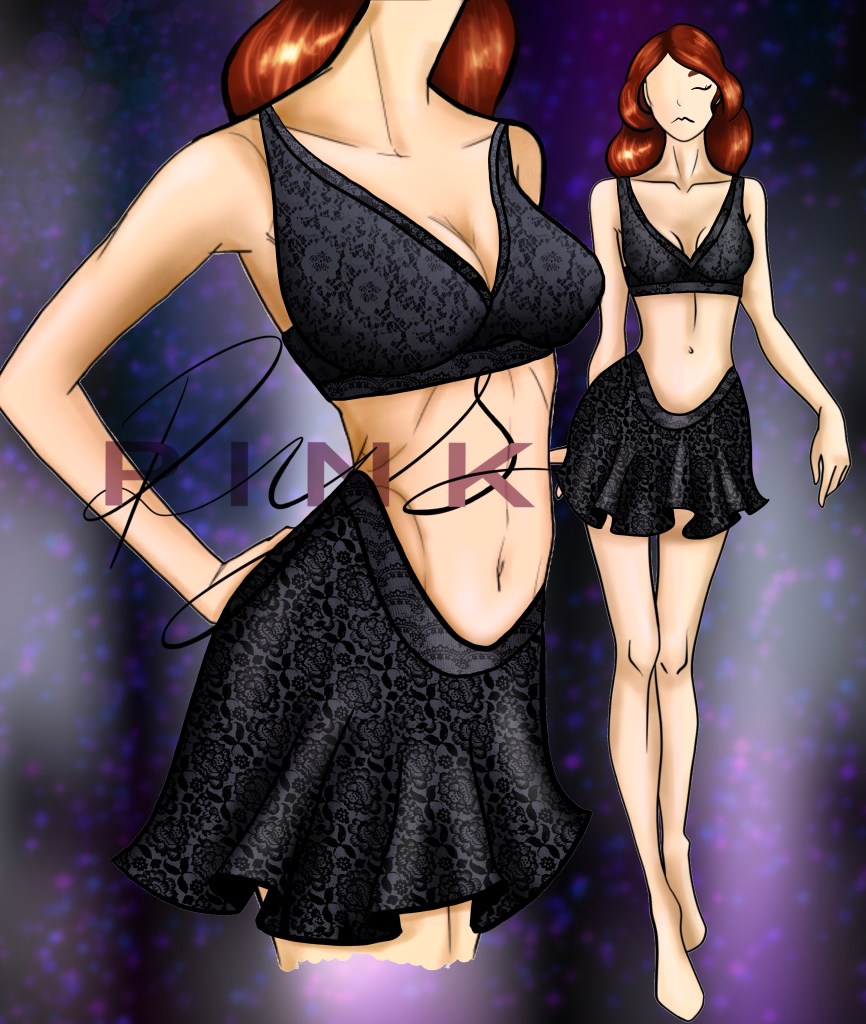
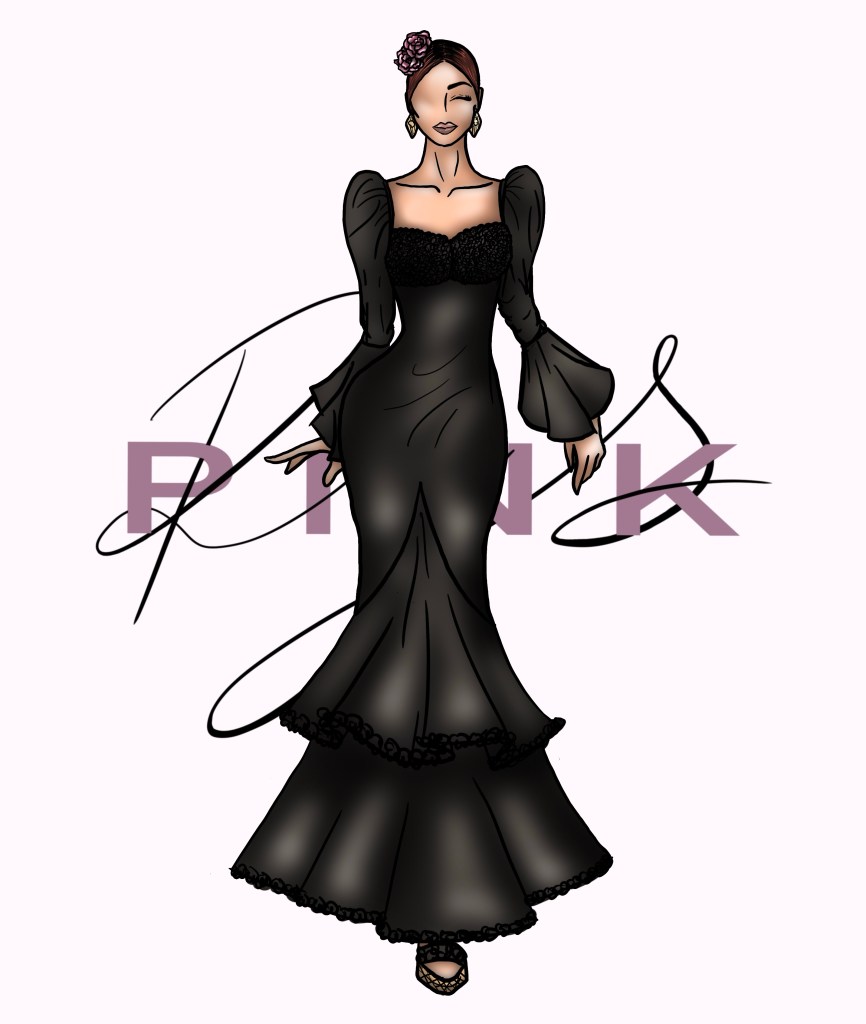
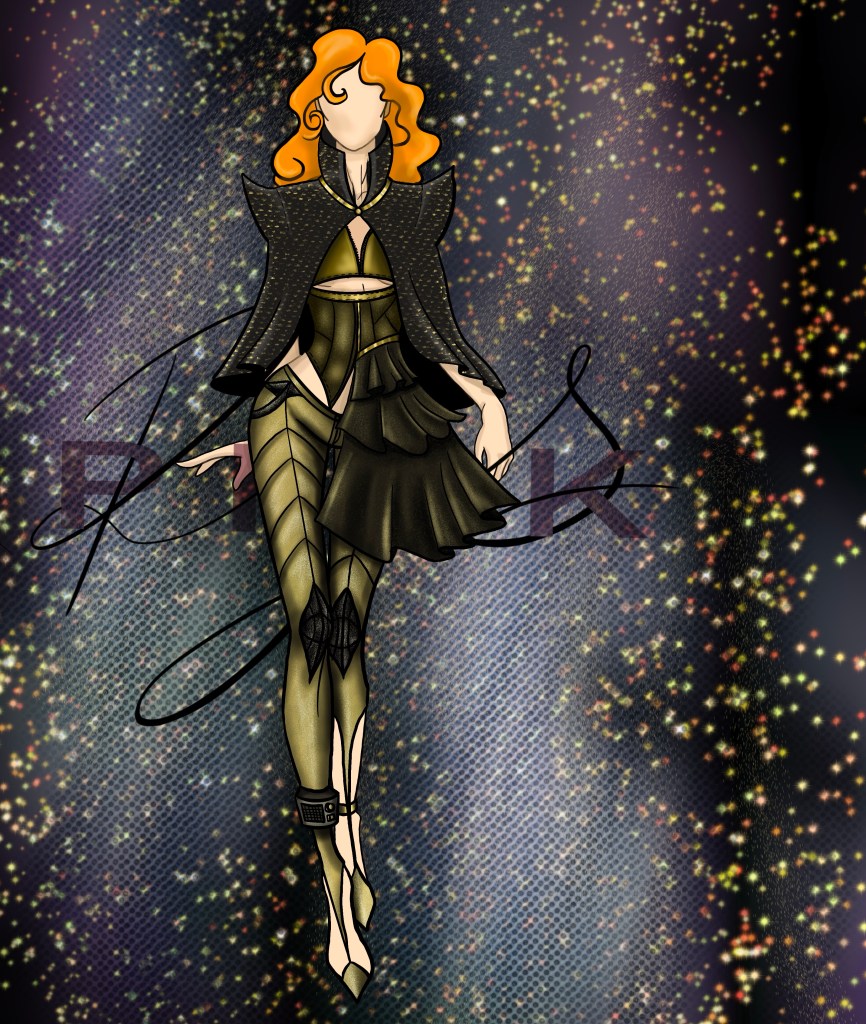
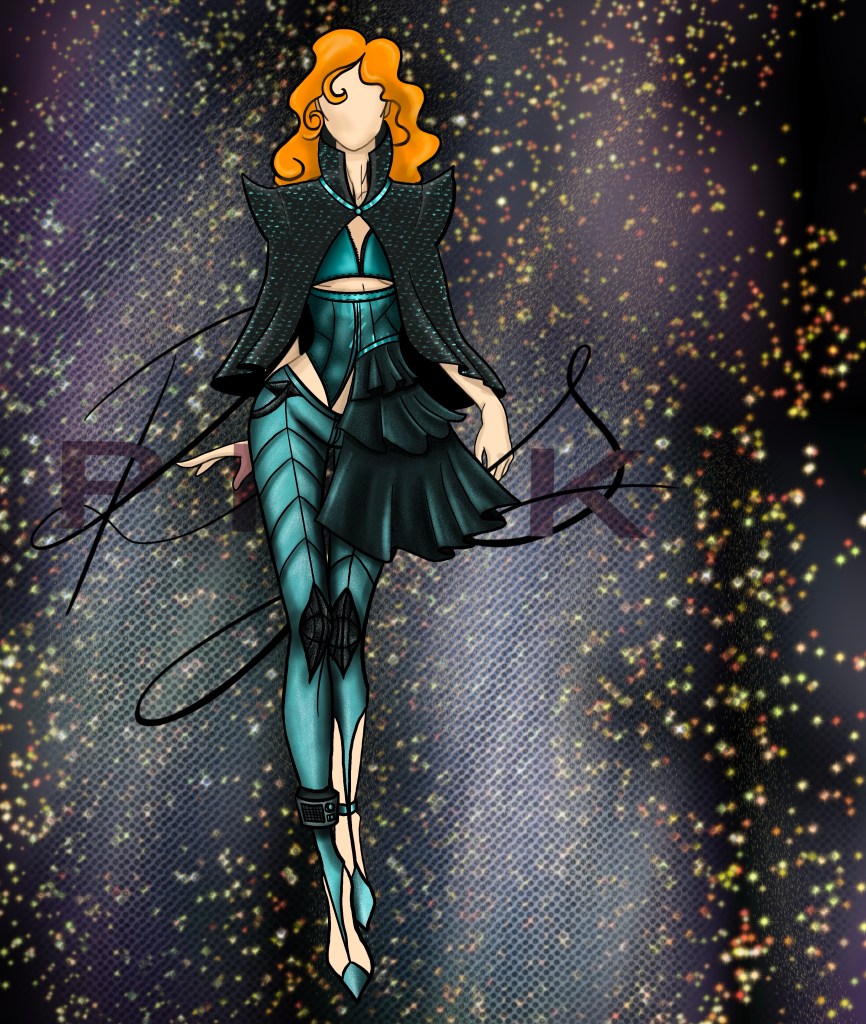
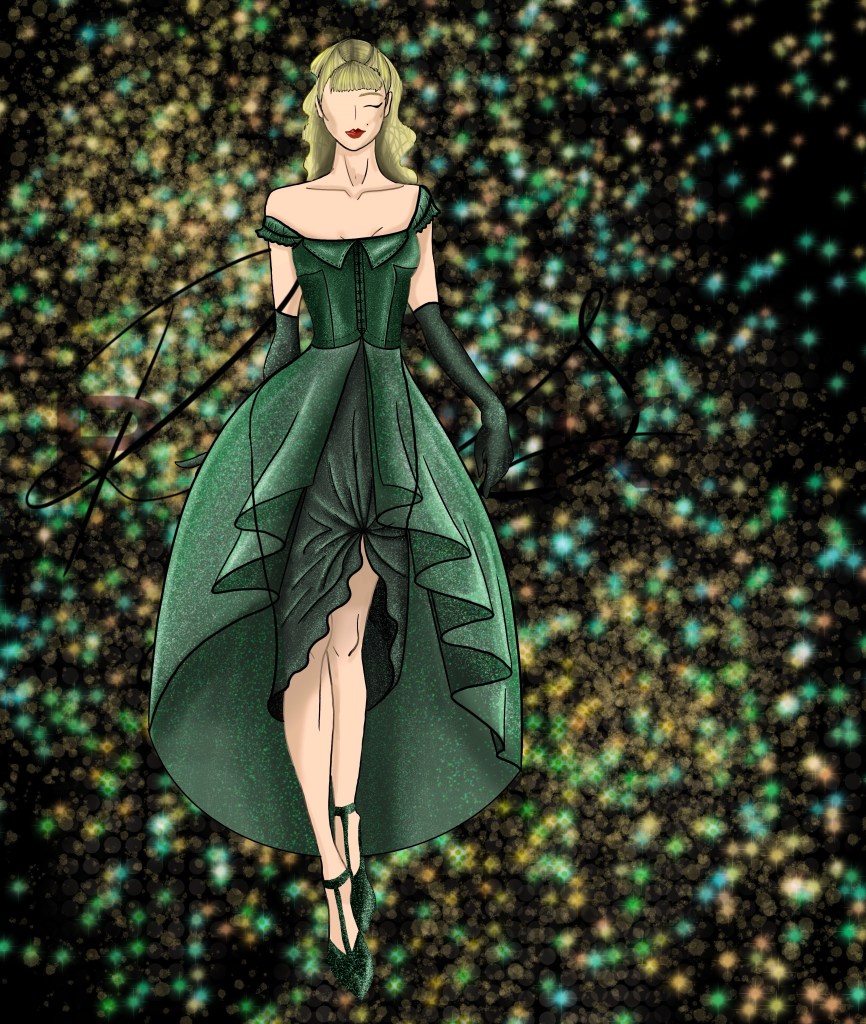
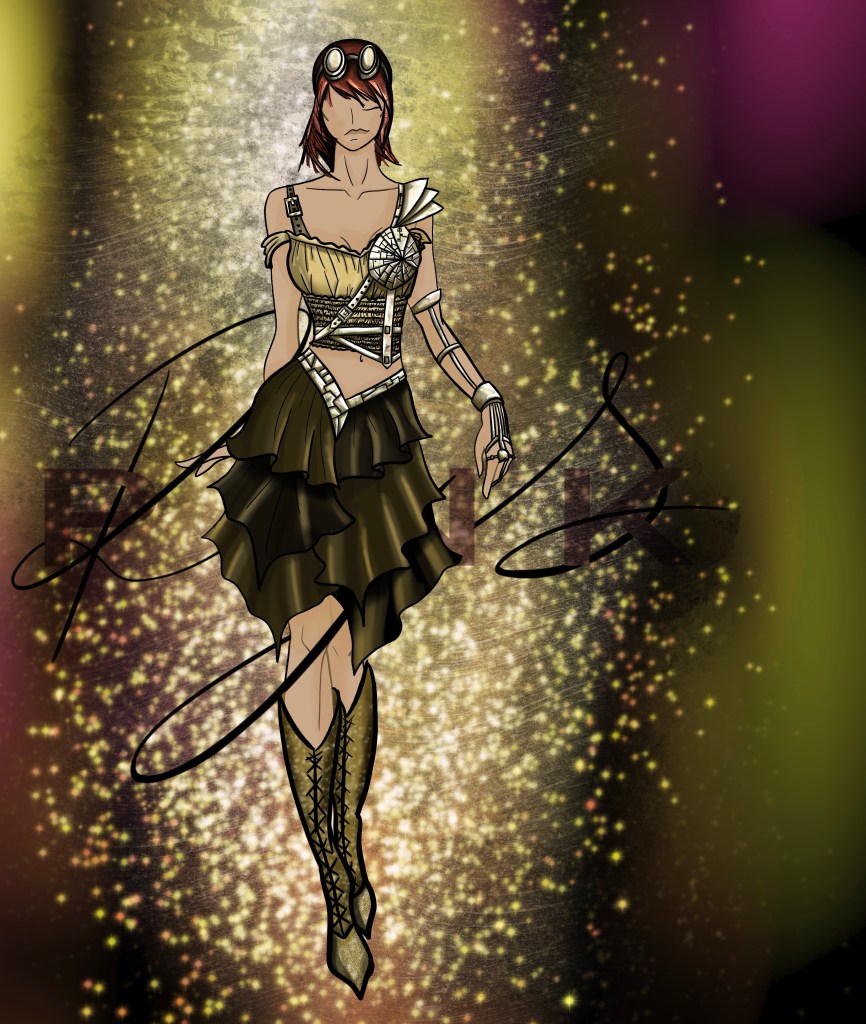
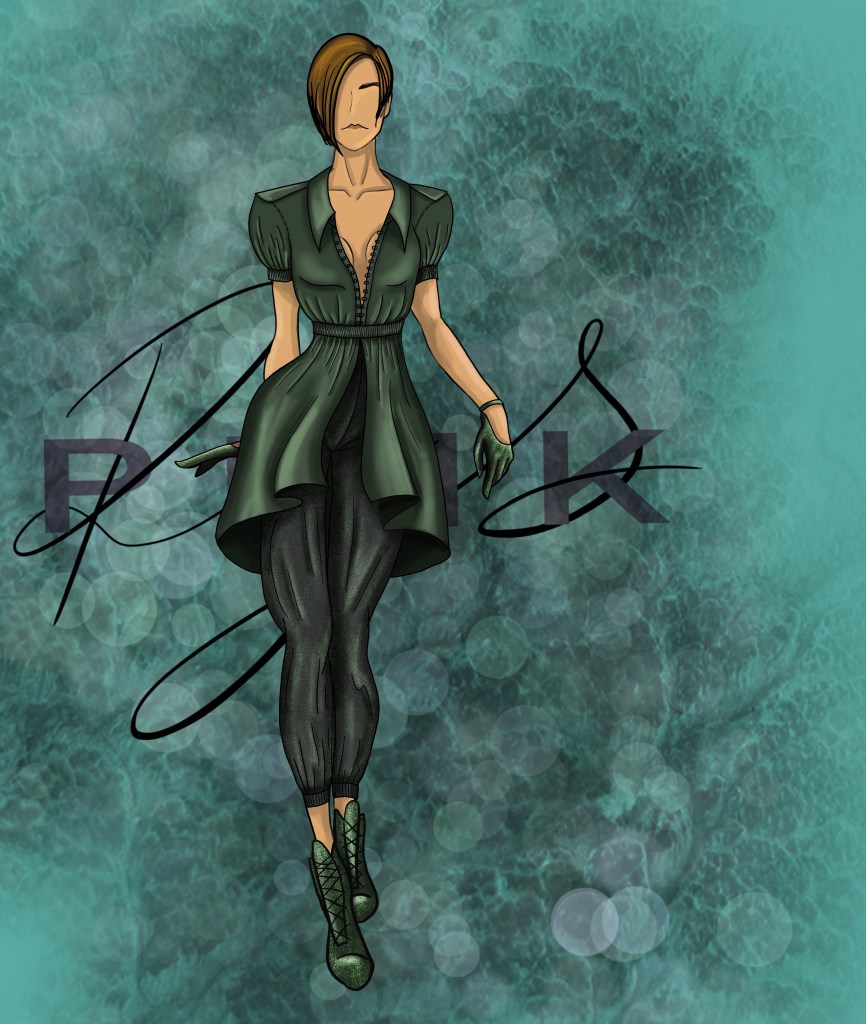
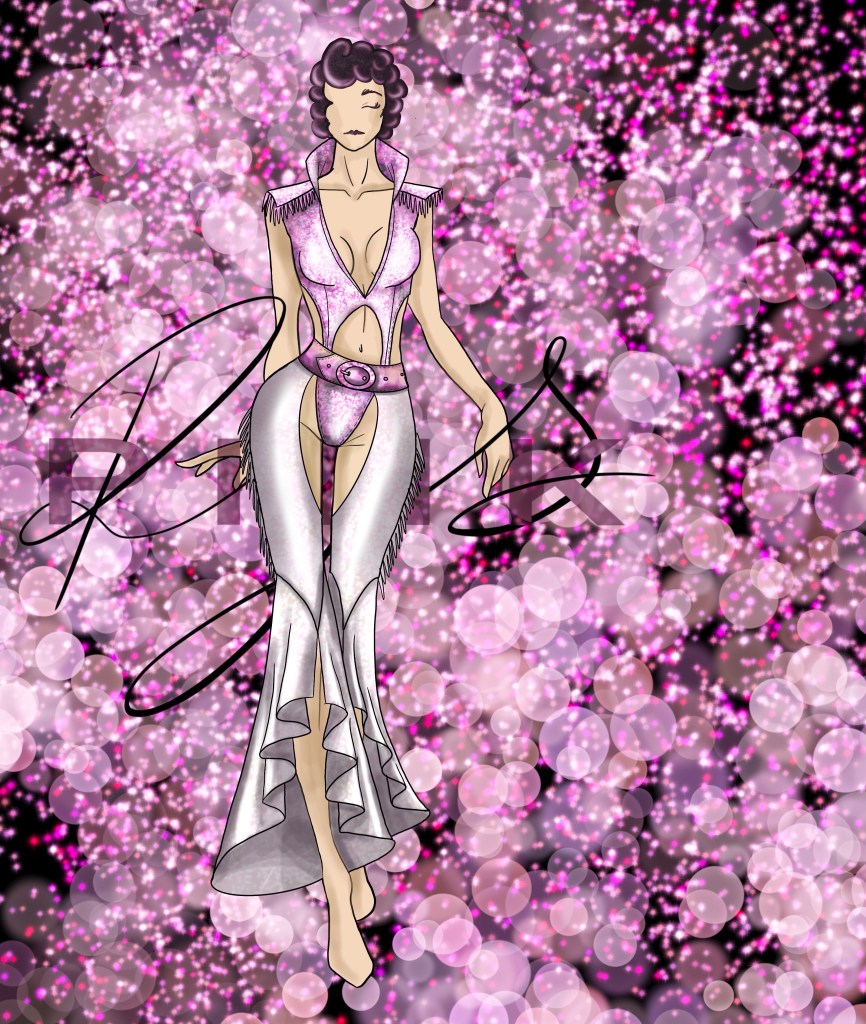
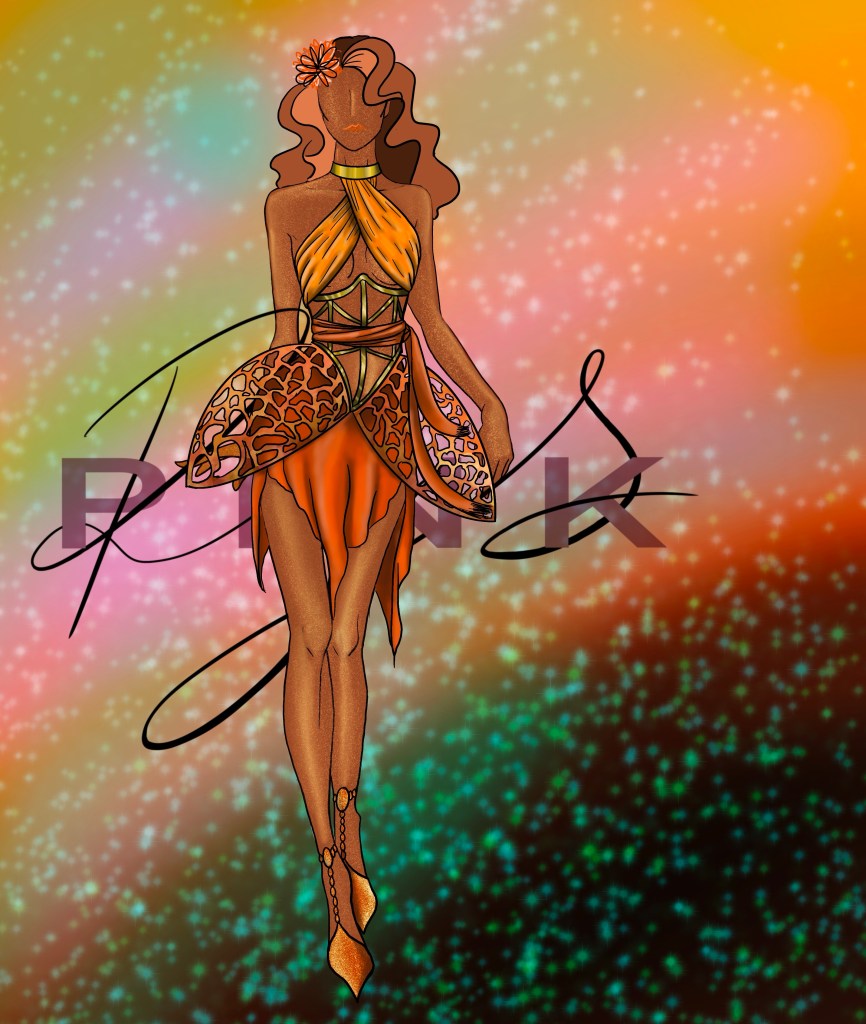
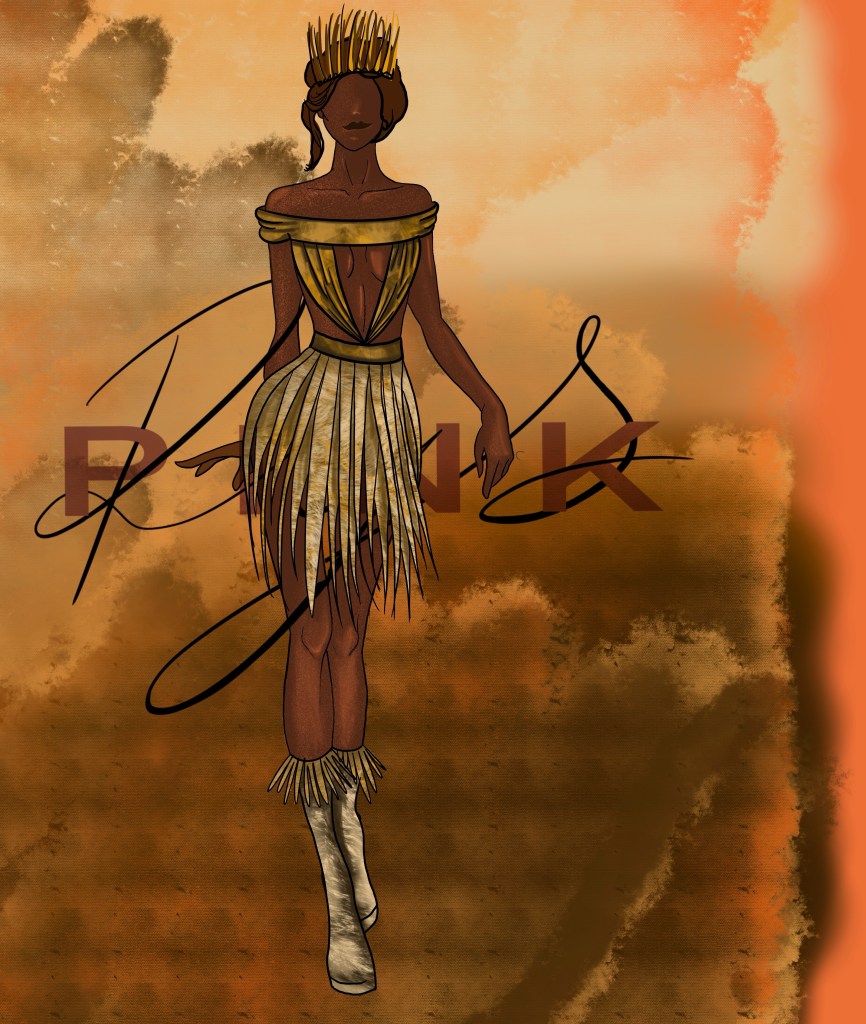
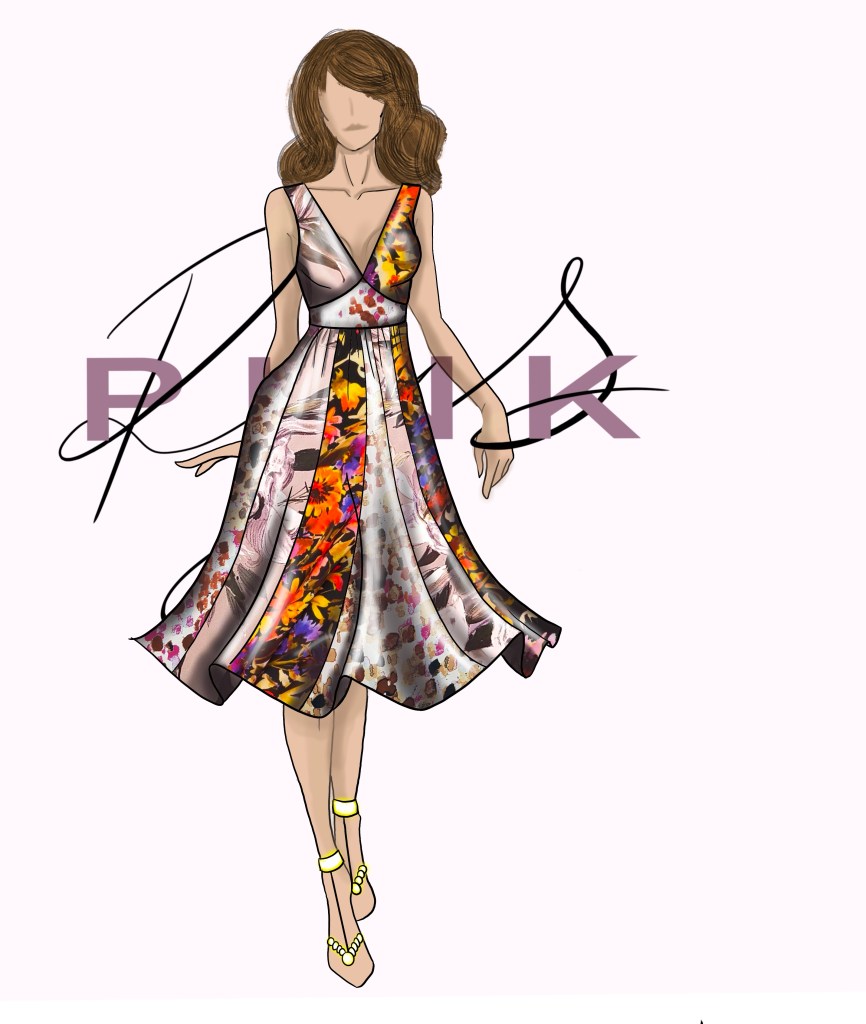
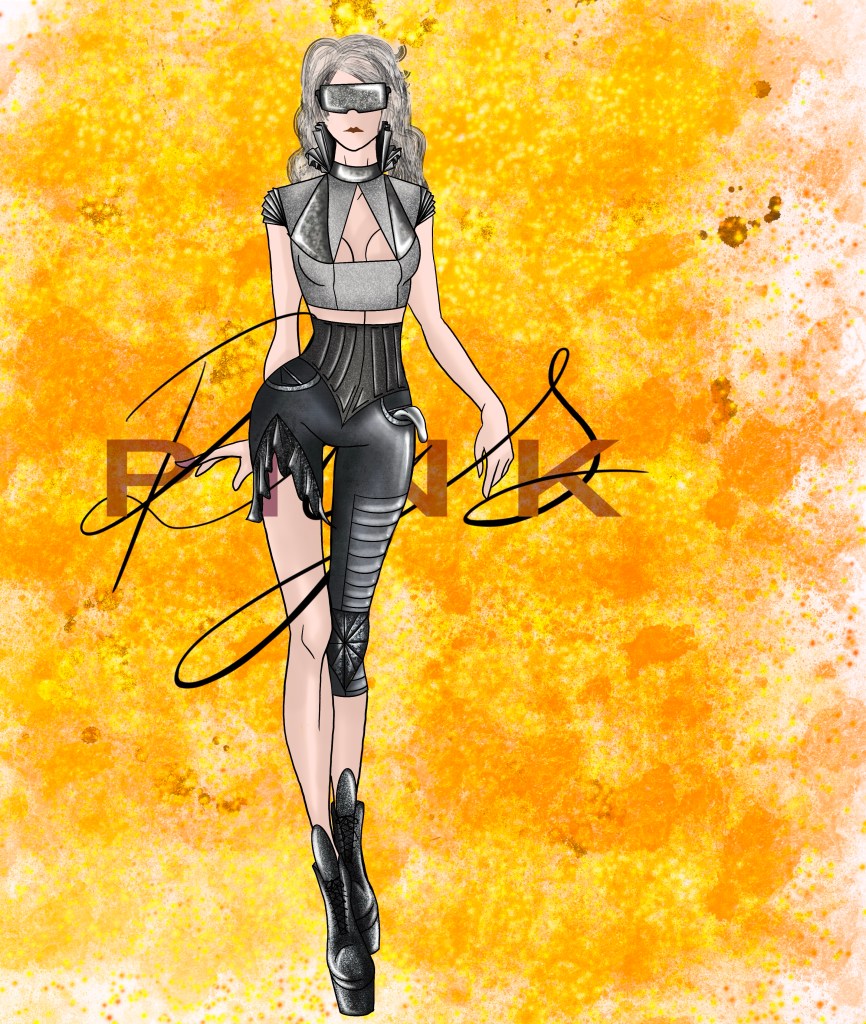
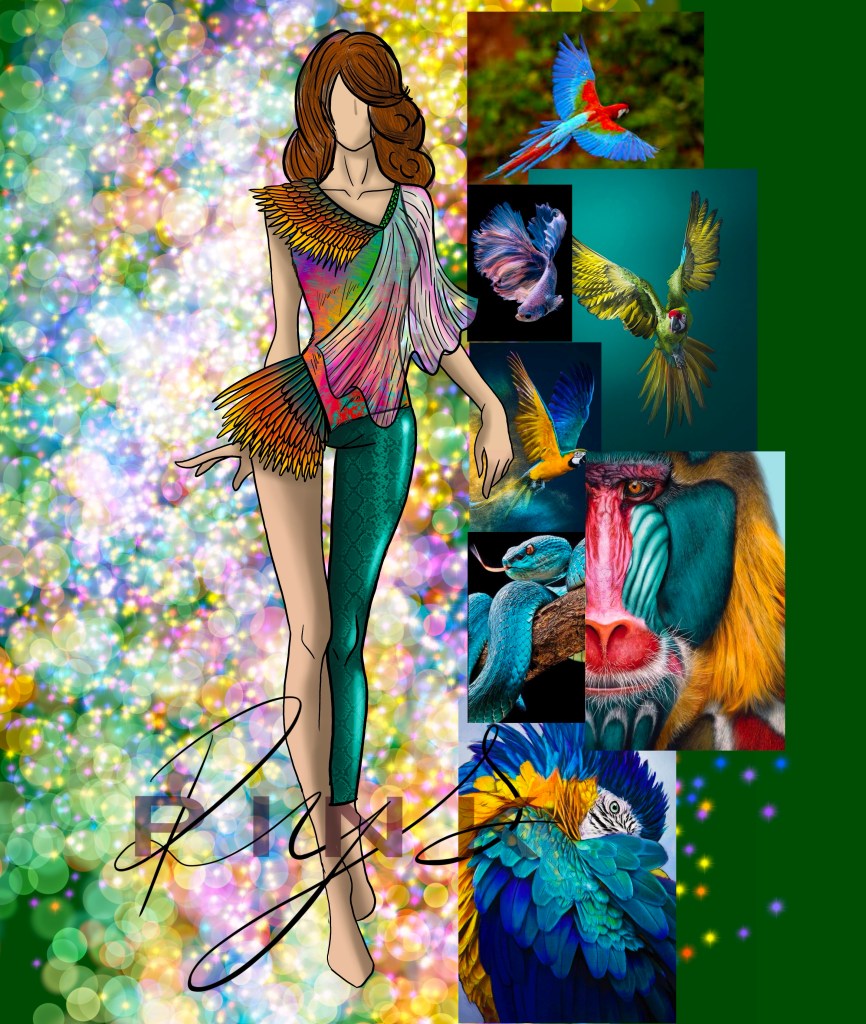
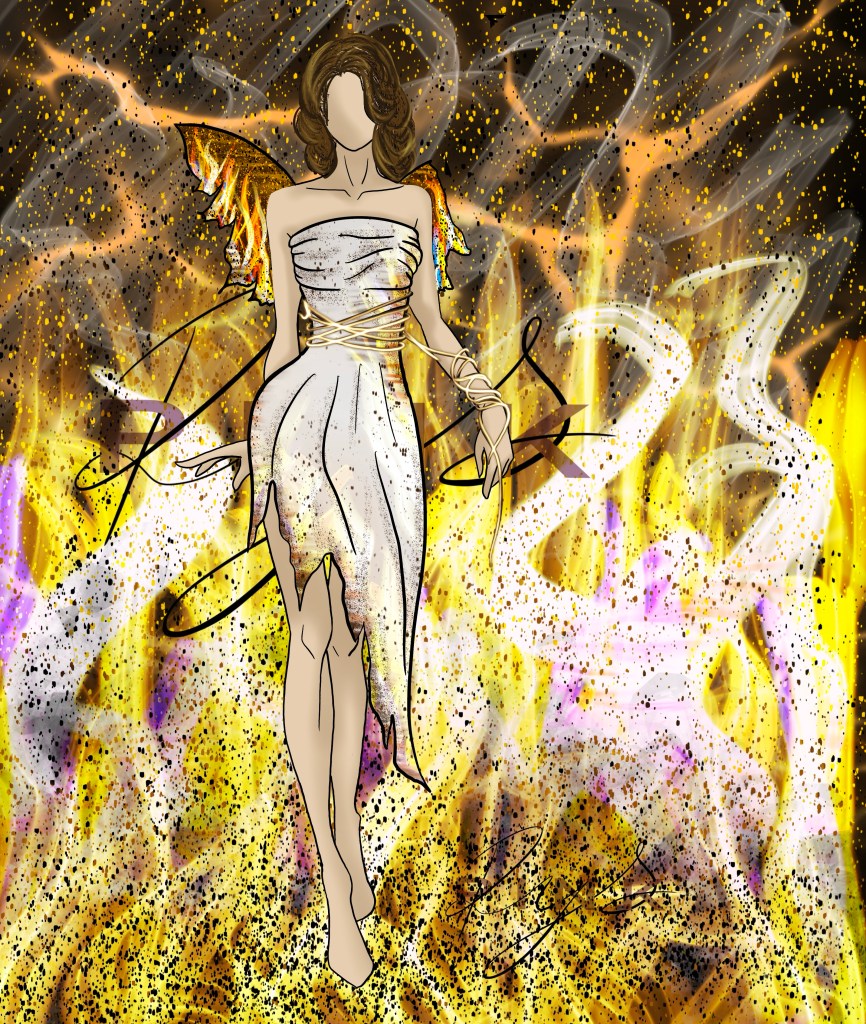
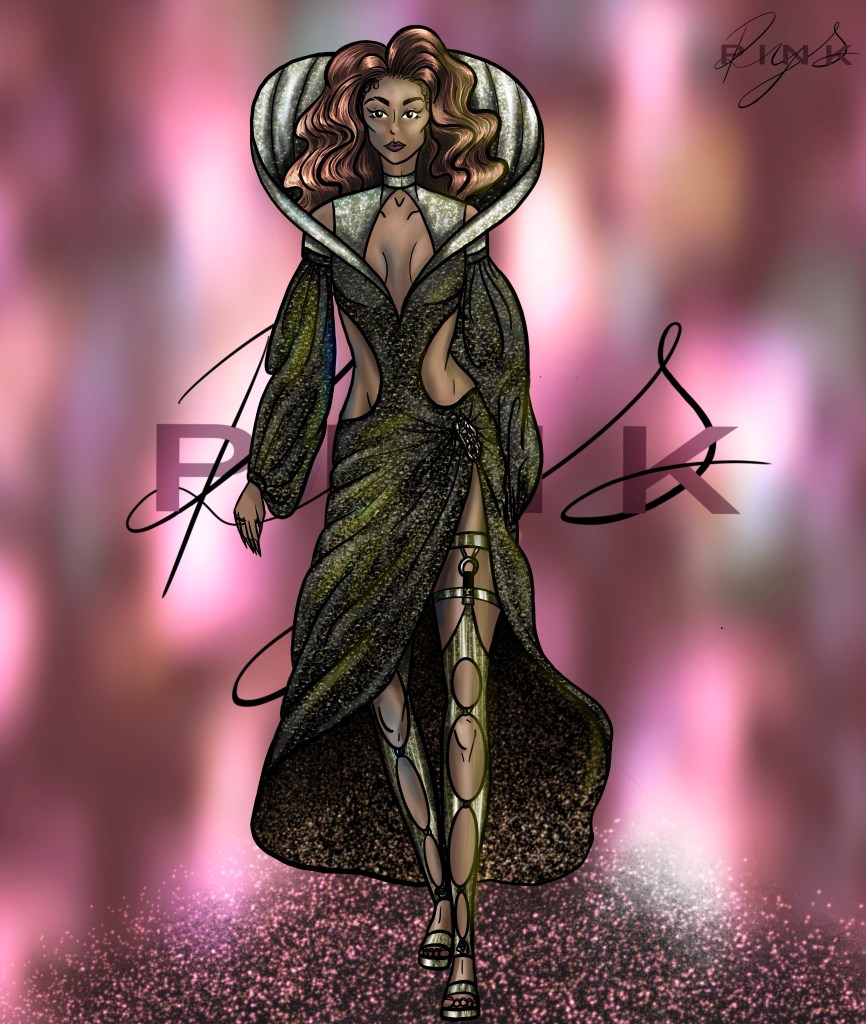
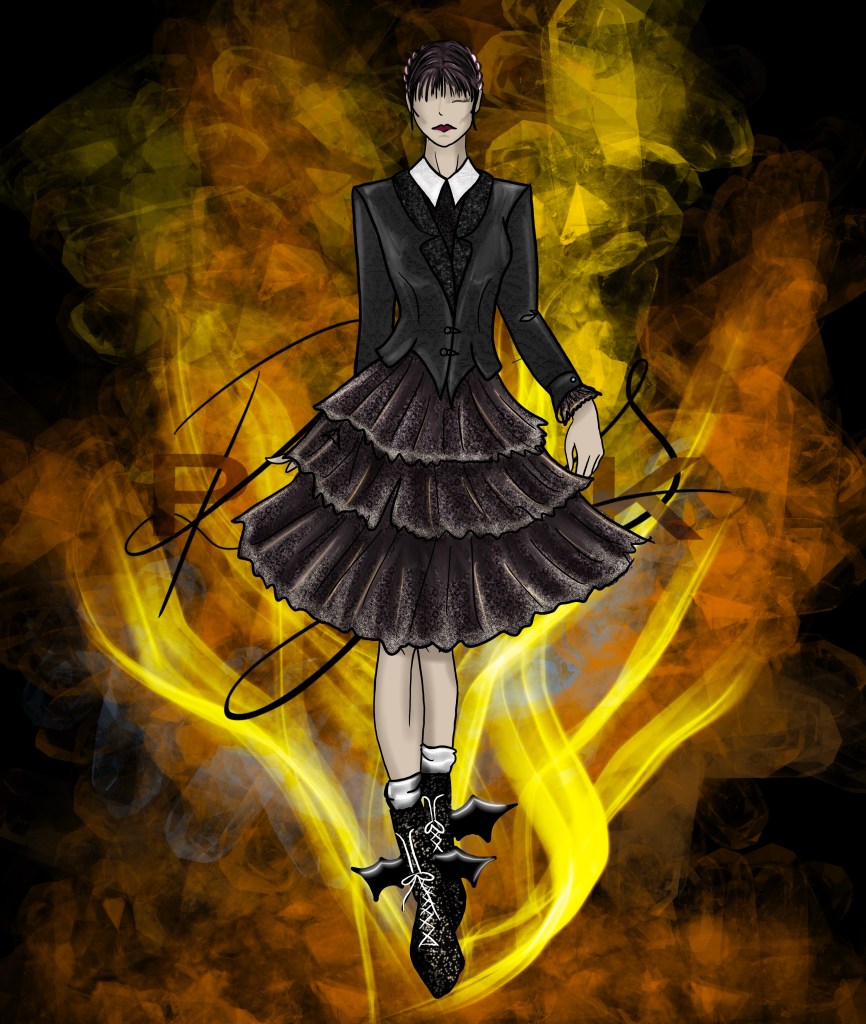
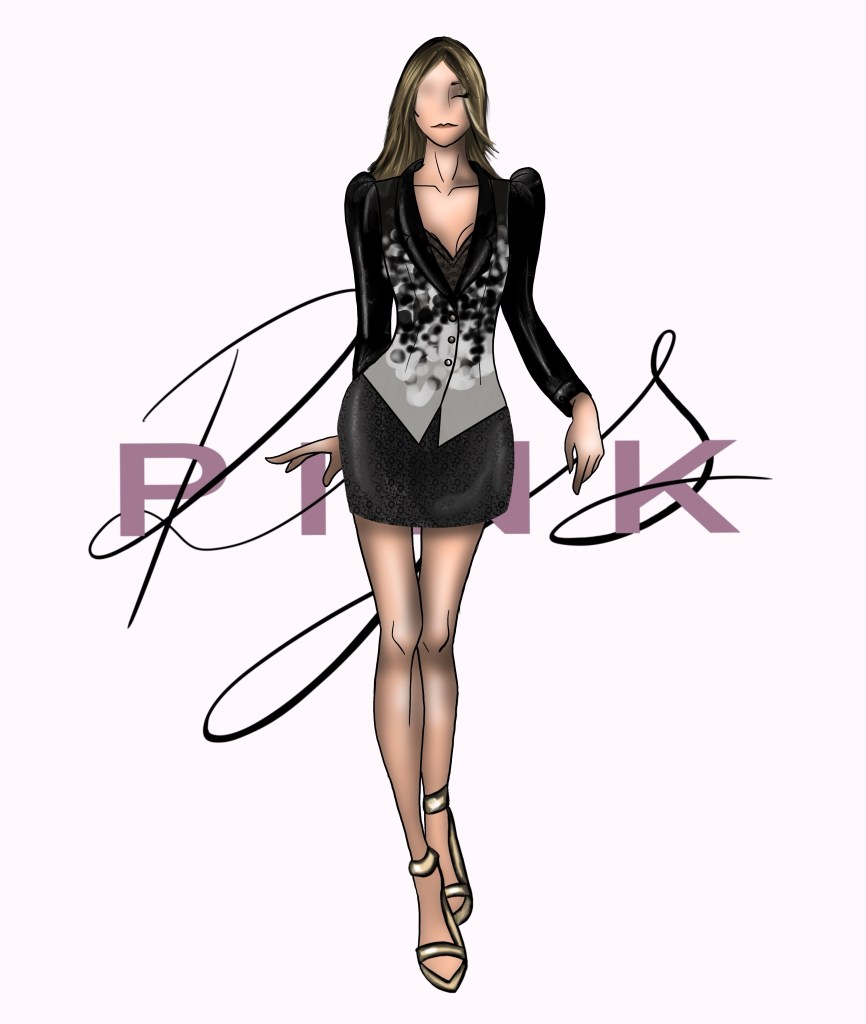
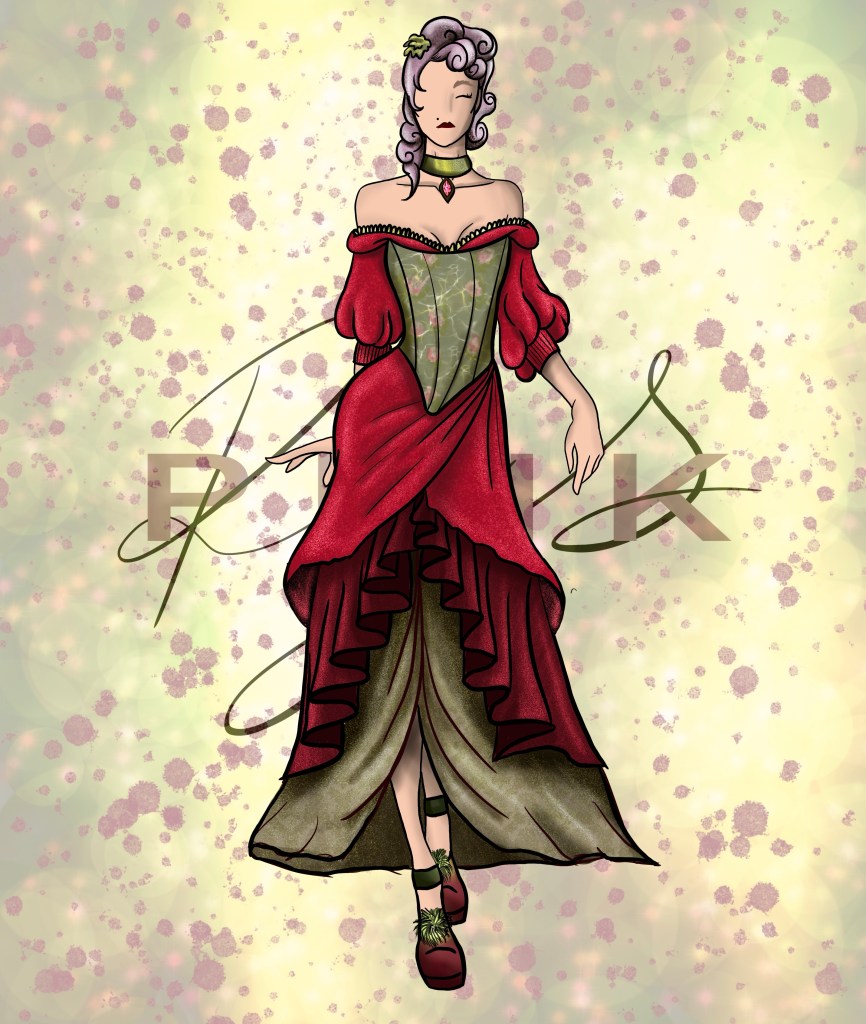
Estos programas permiten crear dibujos vectoriales o de mapa de bits, aplicar colores, texturas, sombras, luces, filtros y otros elementos que enriquecen la ilustración.
Algunos programas también permiten simular el movimiento y el comportamiento de las prendas en un entorno tridimensional (Cinema 4D, CLO 3D, Marvelous designer)
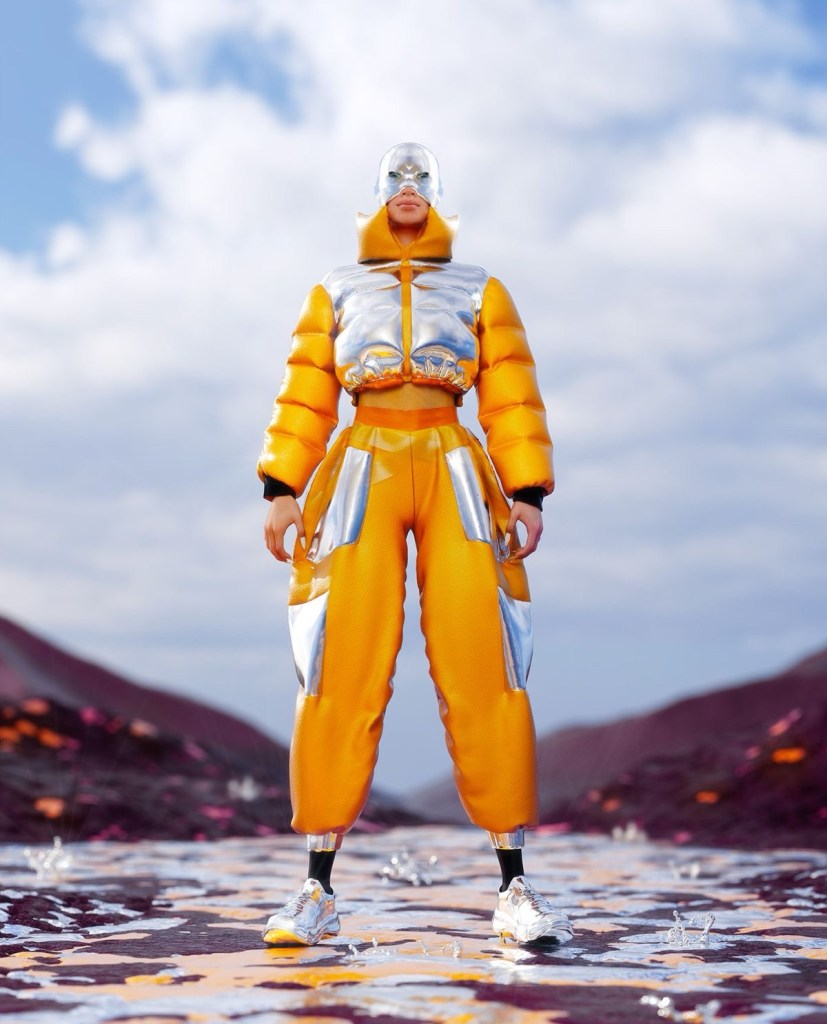
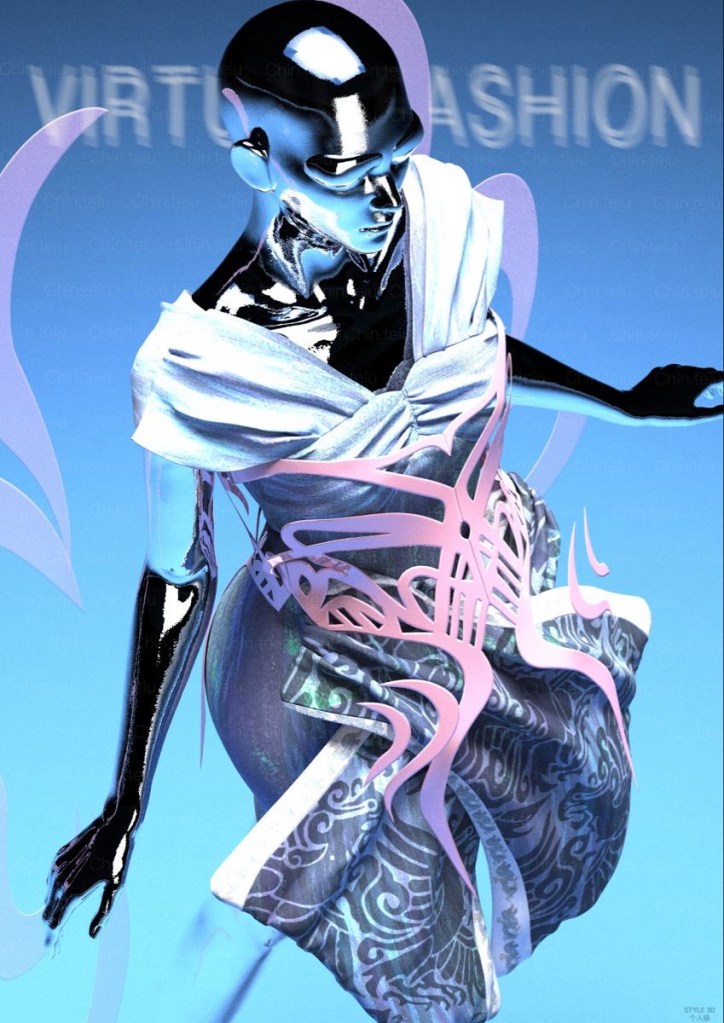
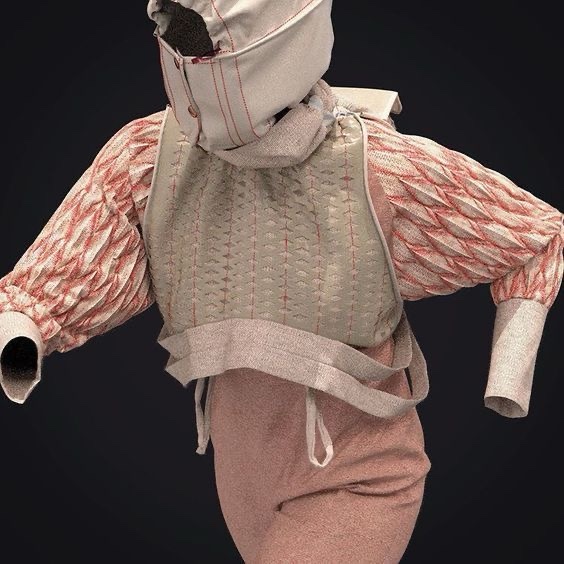
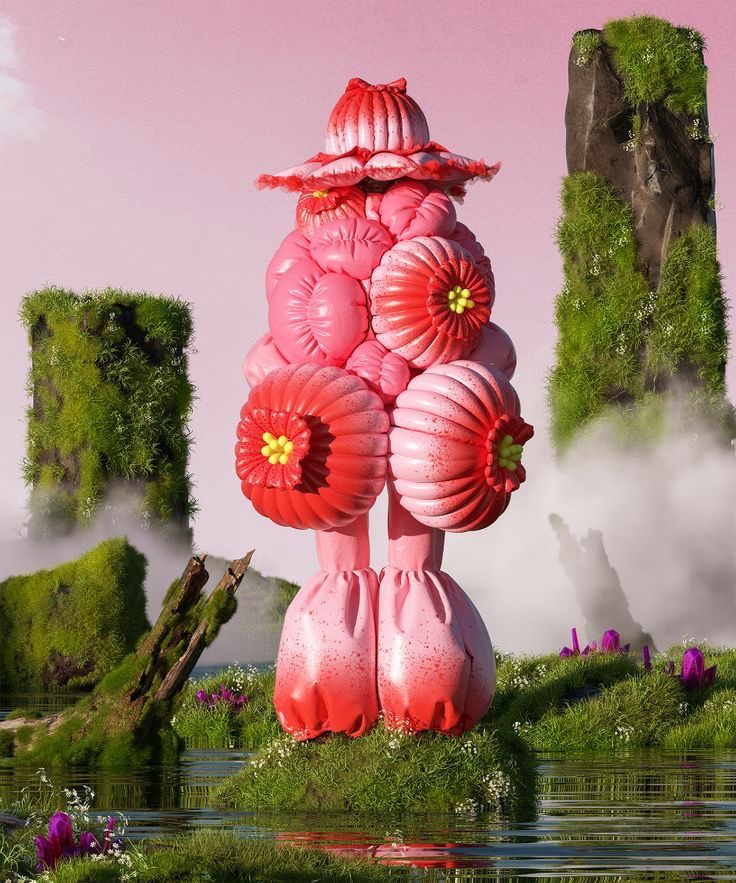
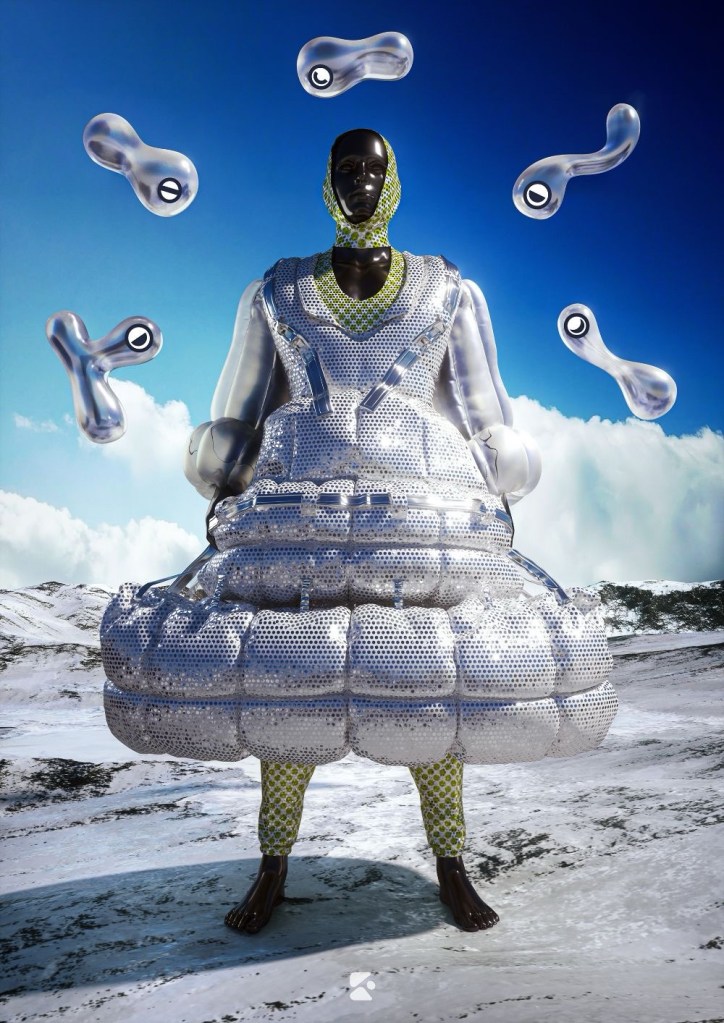
Si quieres aprender más sobre el dibujo de moda, puedes consultar algunos de los siguientes recursos:
El movimiento, la profundidad y el volumen.
Es muy importante a la hora de crear, no solo dibujos, sino también a la hora de diseñar: referirse con propiedad acerca de lo que queremos trasmitir. Y saber bien la diferencia entre profundidad, volumen y movimiento para poder representarlo.
Según la RAE:
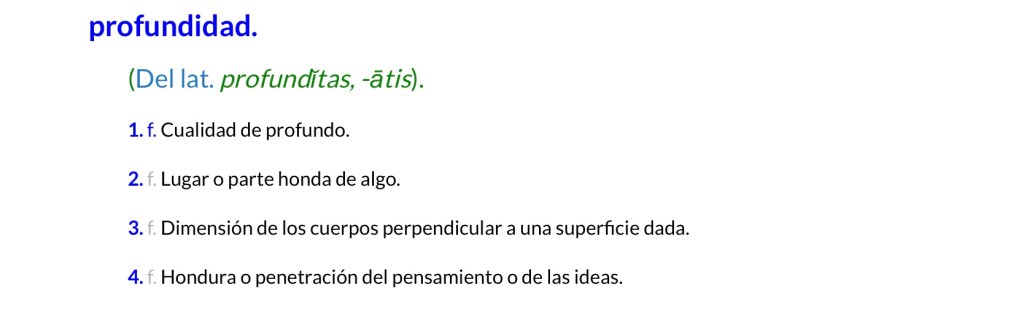
Cuando nos referimos al efecto de “movimiento” en el campo de las artes plásticas, este término compila: dinamismo, no estático, cierto relieve… y ello va ligado de forma directa a el volumen, la profundidad y el movimiento (como definición).
Ya que hay que tener en cuenta, no solo el hecho de que exista movilidad, sino que para que su representación sea la correcta habrá que tener en cuenta el claroscuro, las texturas y qué elementos están delante de otros.
Para ello nos ayudaremos del empleo de la teoría del color ya que a la hora de realizar el claroscuro a color no nos apoyaremos en el negro en primera instancia.
¿Como se sombrea teniendo en cuenta la teoría del color?
Antes de adentrarnos en la teoría del color aplicada a la realidad observa como en el círculo cromático los colores son vivos saturados y brillantes y en la realidad aparecen atenuados grisáceos o marrones
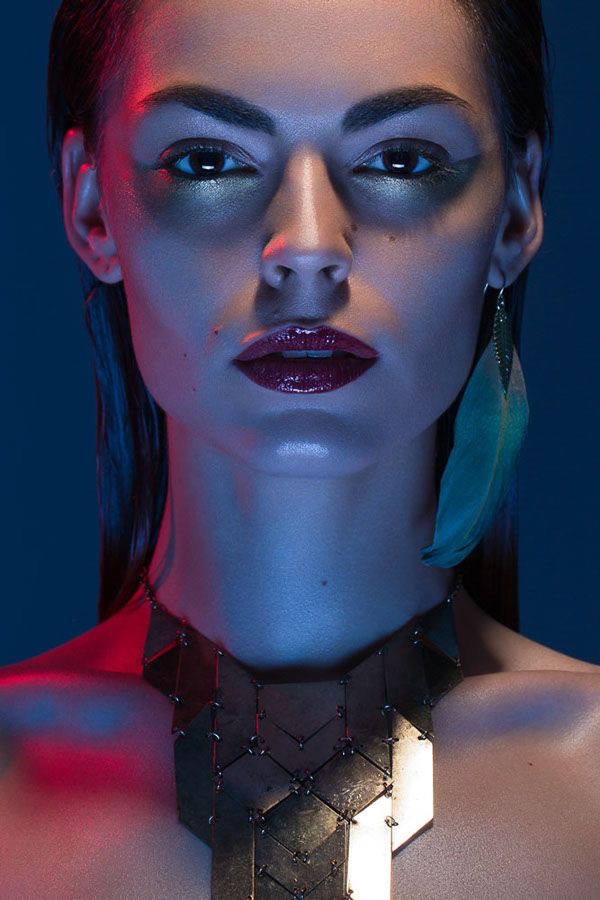
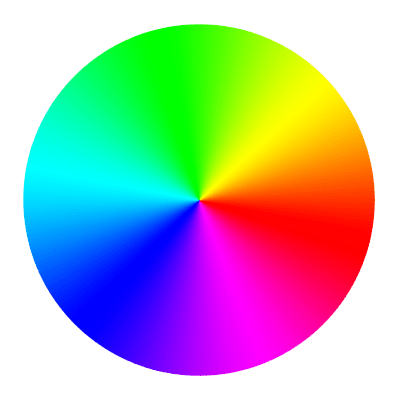
Es muy importante que en este punto tengas muy claro la teoría del color cuales son los colores complementarios cuáles son los colores primarios y cuales son los colores secundarios.
Además debes de comenzar a deducir como se obtienen ciertos colores. Qué colores hay que mezclar y en que proporción.
Profundidad y volumen:
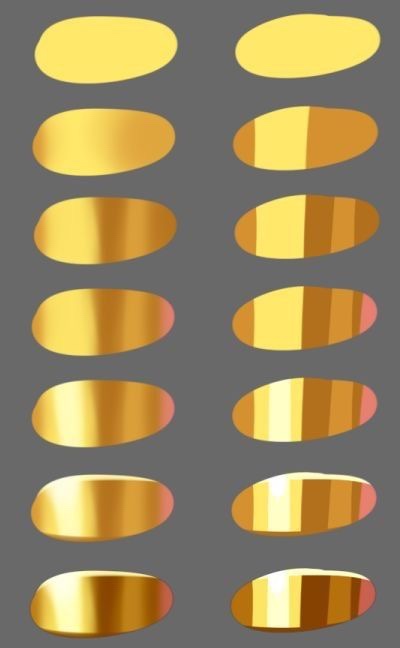
La riqueza cromática es la forma de en un plano de en 2D (papel, pantalla…) engañar a nuestros ojos y crear una ilusión óptica de volumen y profundidad, ya que el cerebro los interpreta y nos puede llegar a dar sensaciones táctiles y sensoriales con las texturas el color que se emplea o incluso el tipo de brillo que tiene.
Por ejemplo esta prueba de color da sensación de que es un elemento metálico, de que es redondeado e incluso de que puede llegar a estar frío ya que lo relacionamos con el metal. Directamente nuestro cerebro lo relaciona con un anillo o con alguna elemento semejante.
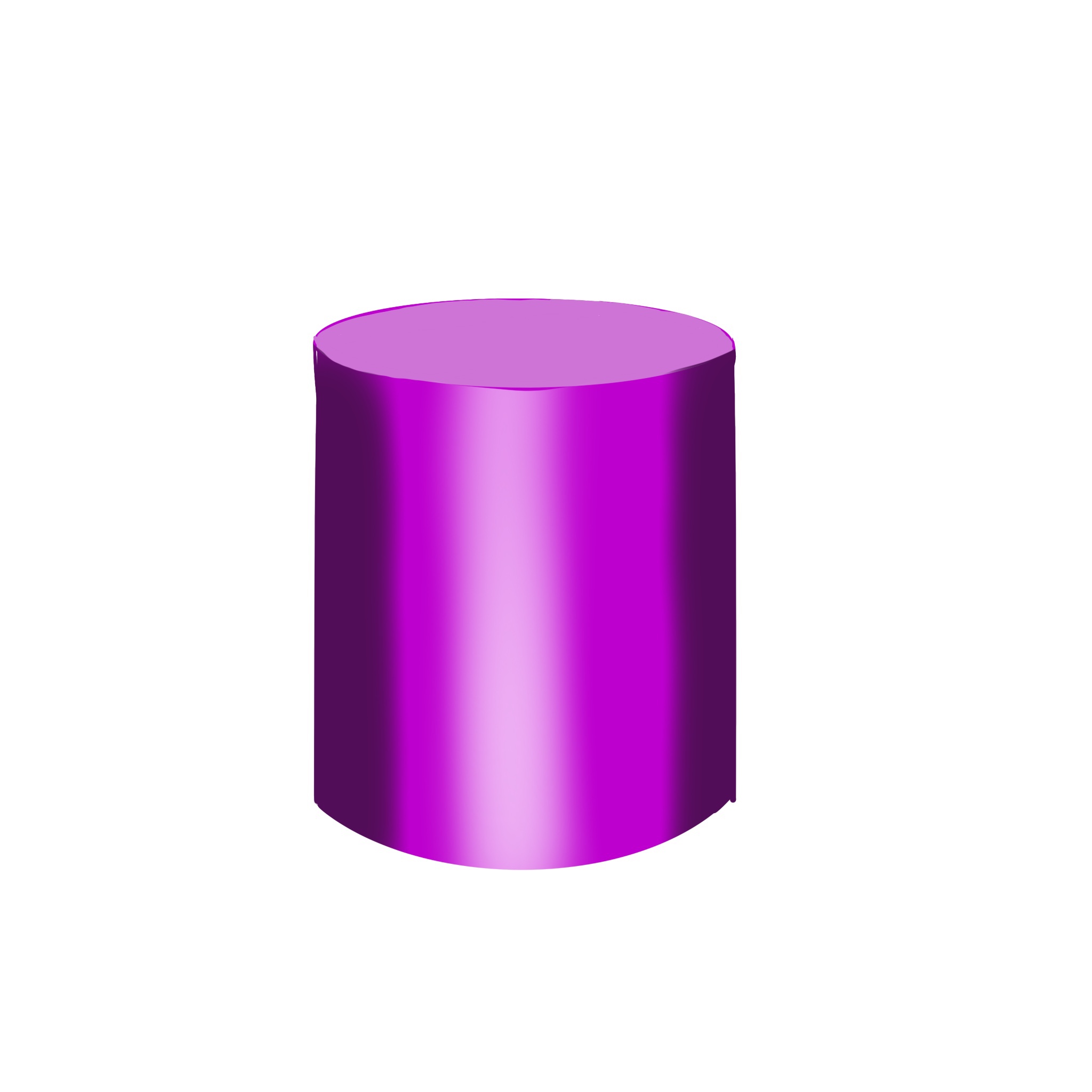
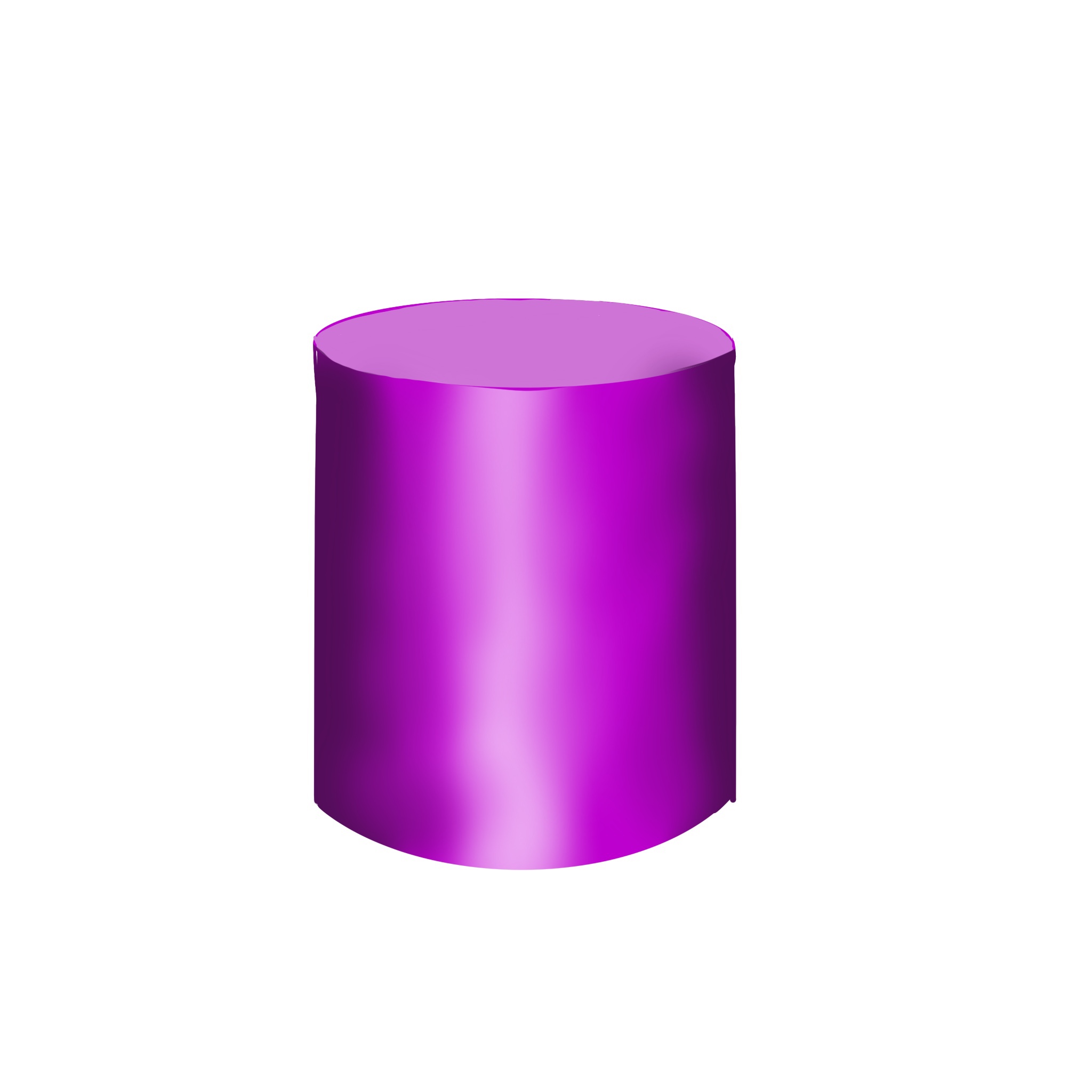
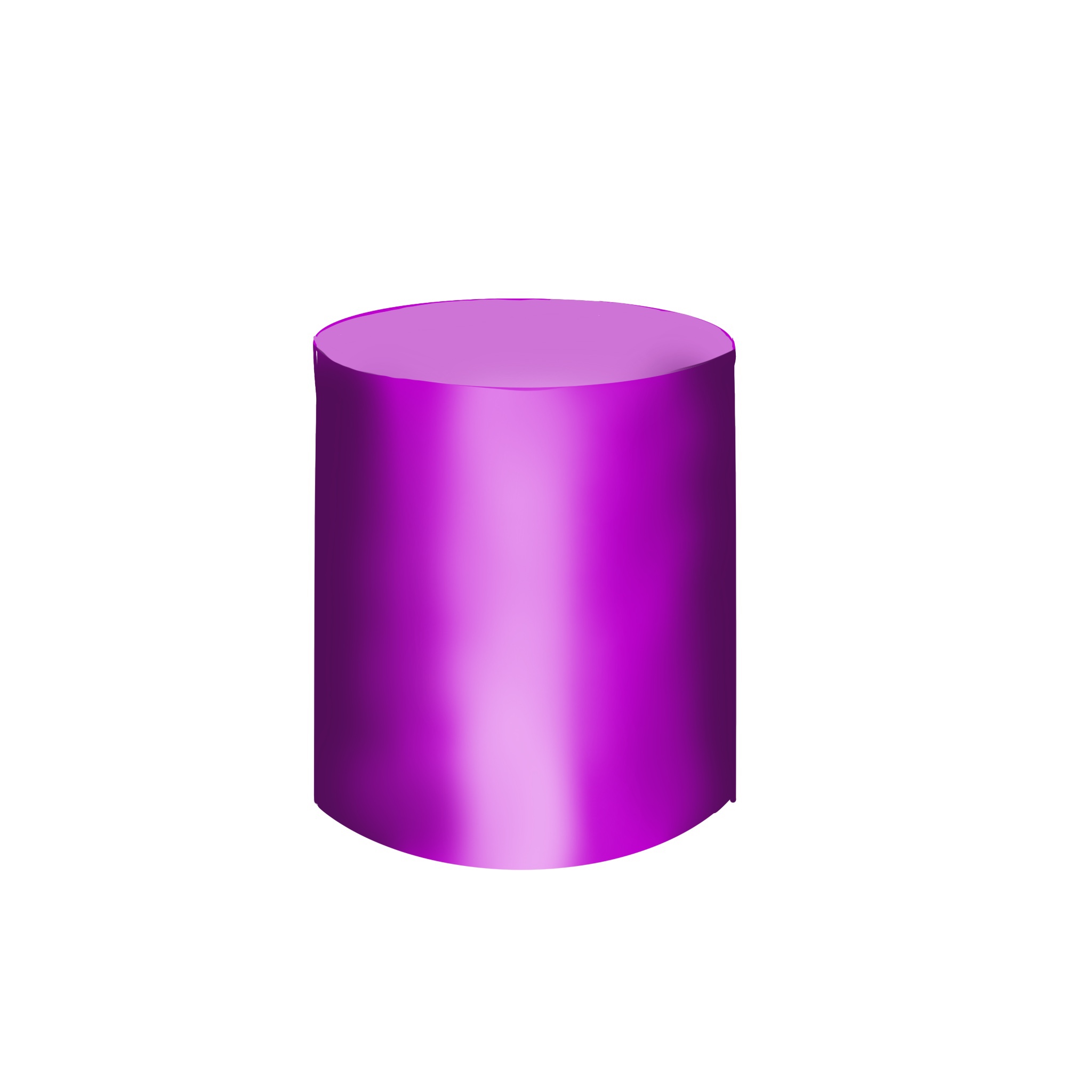
A la hora de crear el efecto movimiento se debe de combinar todos los términos que se han explicado.
Aplicado a la moda hay que tener en cuenta:
– De dónde viene la luz.
– Que tipo de tejido es, y su material y color.
– Qué tipo de movimiento tiene es decir: si la tela está al rectohilo , al bies o al contrahilo.
Antes de comenzar debes de estudiar correctamente el volumen y el movimiento de la prenda, al igual que la profundidad que existe en ella en los pliegues, volantes…
Dependerá también si el modelo está estático o en movimiento.
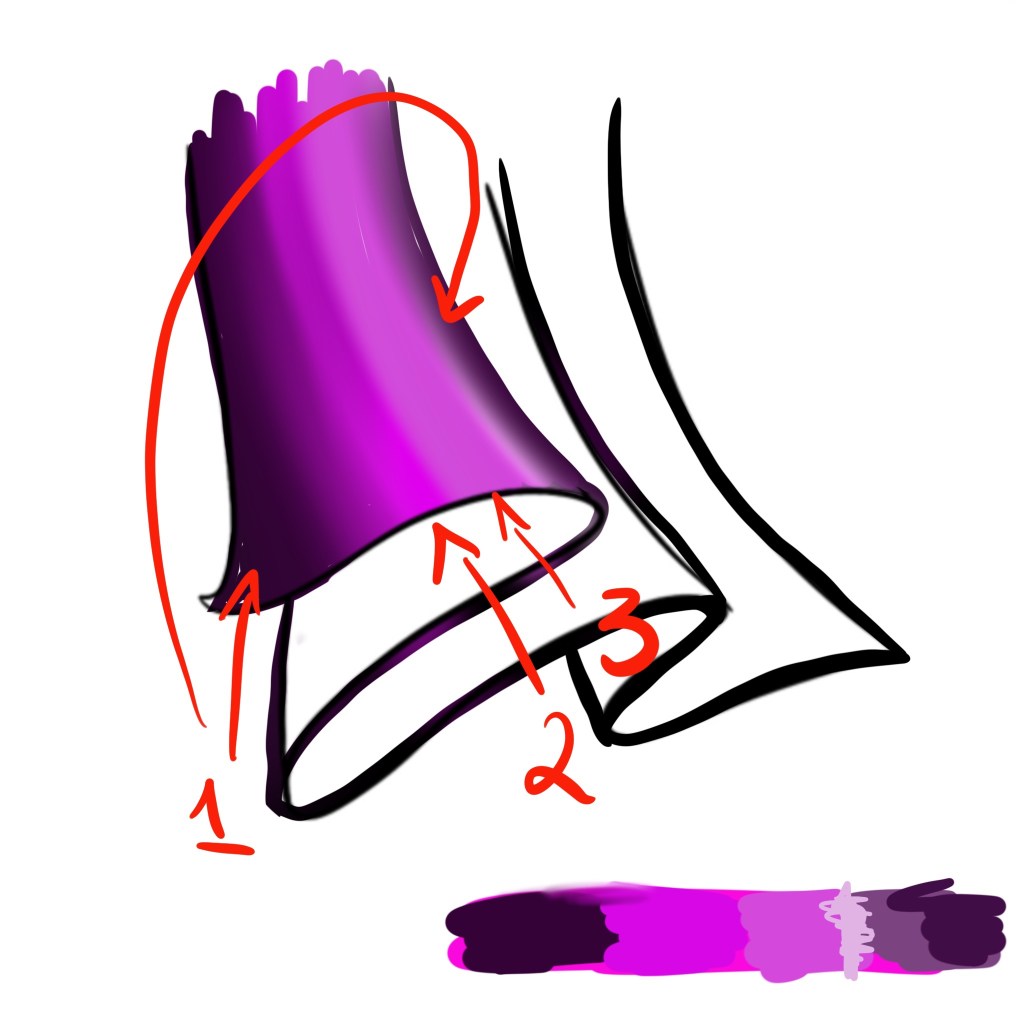
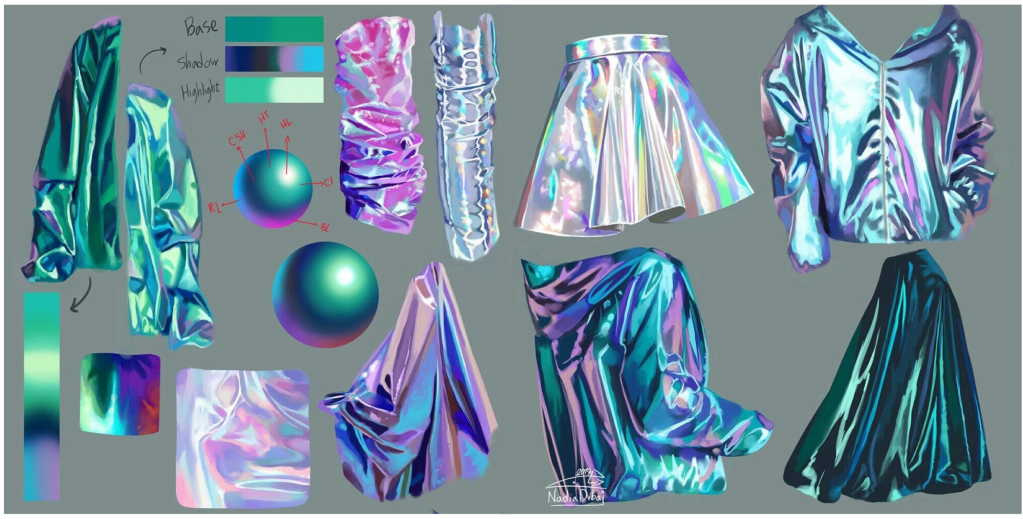
La riqueza cromática convierte a la prenda en un elemento dinámico, atractivo y da la sensación de tener un entorno, ambiente y luz particular.
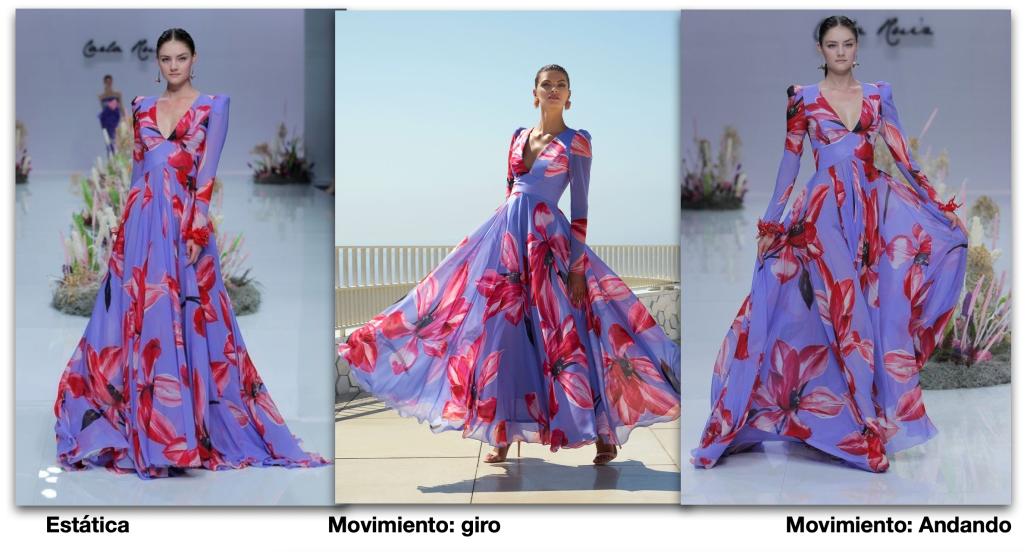
En este caso, el mismo vestido se aprecia de tres formas complemente diferentes:
A la hora de representar una prenda, hay que tener en cuenta su movimiento: como posa la modelo, y también si esta en situación estática, andando, o haciendo algún gesto particular.
Herramientas que se necesitan controlar para el dibujo digital de moda:
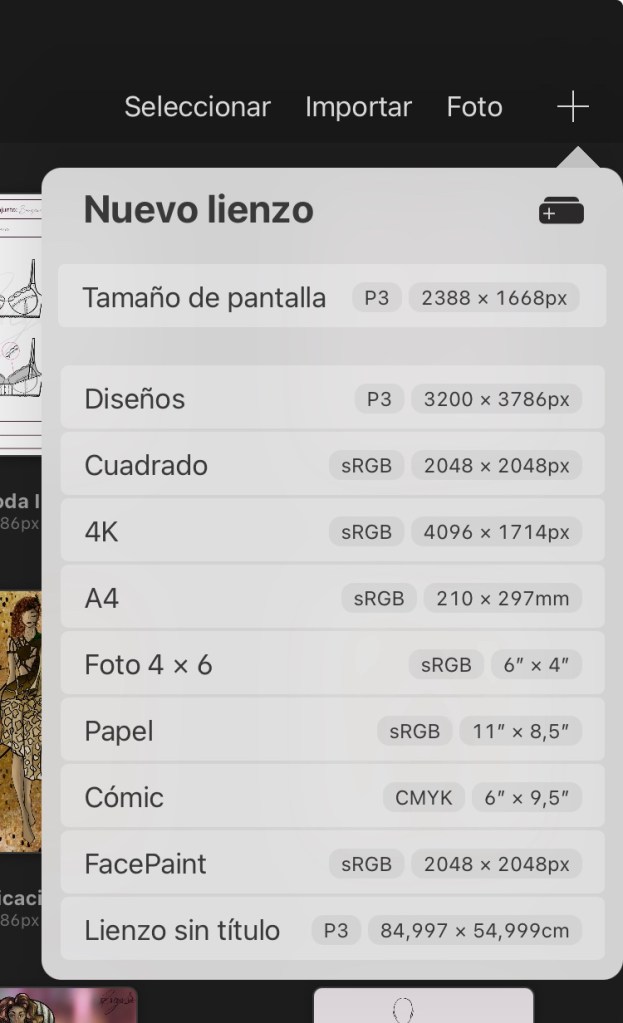
El lienzo: te permite crear un lienzo con el tamaño, la resolución y el color de fondo que quieras. También puedes recortar y redimensionar el lienzo, y usar guías visuales de perspectiva, isométricas, 2D y de simetría, para ayudarte a crear tu diseño de moda.
Una correcta resolución es el elemento clave principal para un buen resultado, y se decide antes de comenzar.
La resolución será la que marcará el nivel de detalle y de calidad visual y de píxeles (mapa de bits) que formarán parte de tu ilustración. Si tu dispositivo lo permite, trabaja a la máxima posible: 4k. OJO, el número de capas permitida se verá condicionado, compruébalo antes de empezar.
El formato que se suele trabajar para mostrar tu trabajo en instagram (el porfolio contemporáneo) será 3200×3786 píxeles.
Una vez se abre el lienzo o mesa de trabajo, esta será la interface de Procreate.
Acciones:
Siendo el primer icono de arriba a la izquierda “acciones”
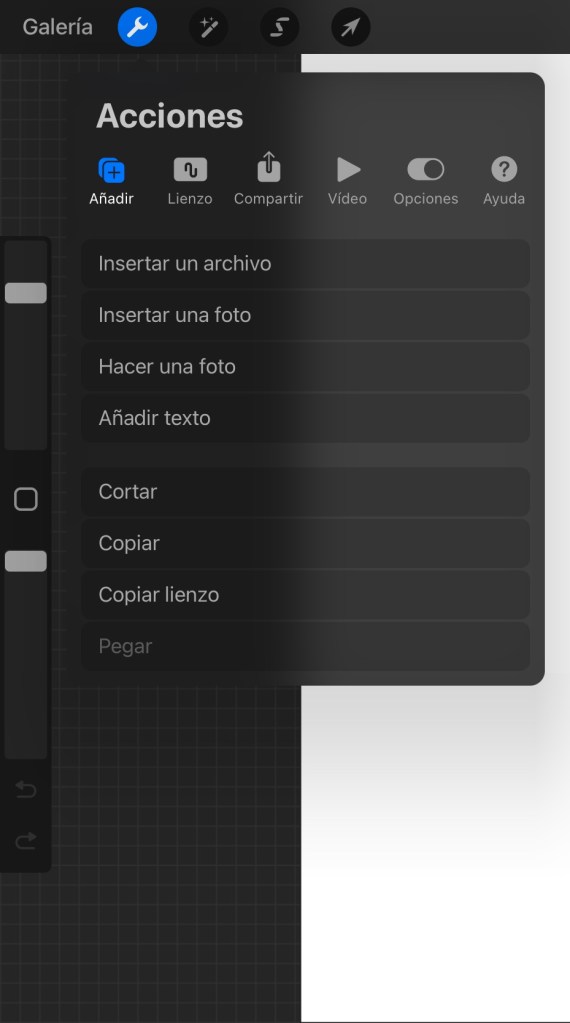
En él hay 6 pestañas:
- Añadir: donde se encuentran las funciones directas con la mesa de trabajo, como añadir texto, imágenes, archivos, o copiar y pegar.
El texto: te permite añadir texto vectorial a tu ilustración, con diferentes fuentes, tamaños, colores y alineaciones. Puedes importar tus propias fuentes o usar las que vienen con la aplicación. También puedes editar el texto, transformarlo, rasterizarlo o convertirlo en trazos.
Las imágenes: puedes importarla desde tus archivos (incluso un PDF) o desde tu galería de fotos.
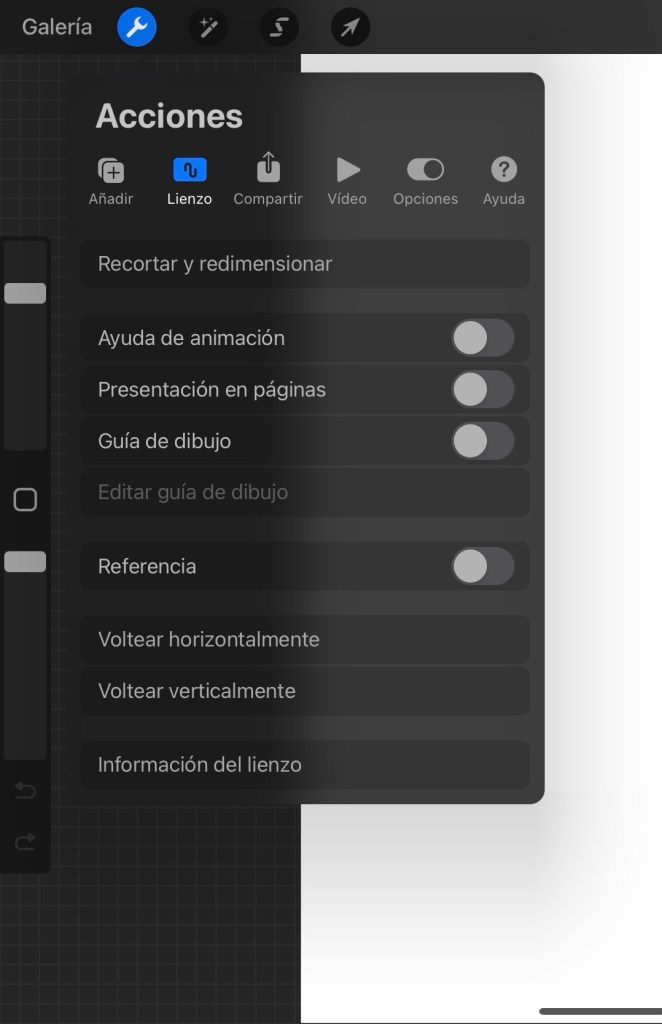
- Lienzo: donde se podrá redimensionar la mesa de trabajo, aplicar ayudas de animación, añadir guías de dibujo, simetría, o una cuadricula. También en esta sección se puede cargar una imagen para utilizarla de referencia. En ella se abrirá una ventana emergente que podrás ir rodando por la mesa de trabajo para poder tenerla de guía o ejemplo. No aparecerá en el timelapse de la creación del dibujo.
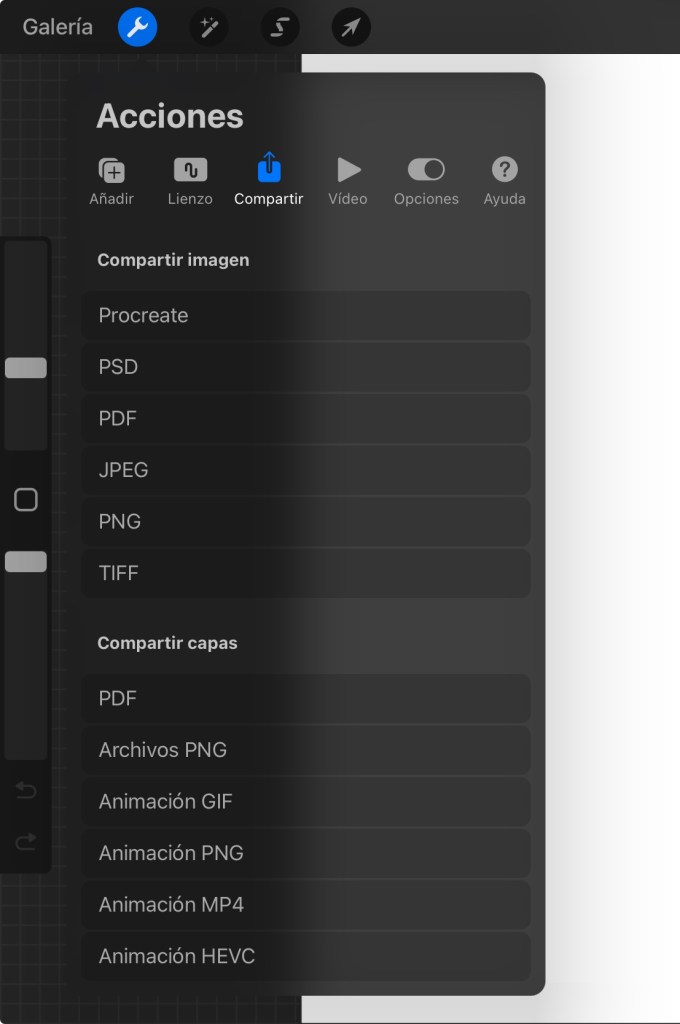
- Compartir: en esta sección se realiza la exportación del archivo creado, con las opciones y formatos disponibles. Cada formato tiene su tipo de compresión o características especiales. El JPG es un formato altamente compatible y comprime la imagen. El PNG conserva información de la imagen como “no tener fondo” y el PDF conservará la mayor información posible de la resolución y/o datos del color. El TIFF conservará datos como la distribución de capas y vectores. El PSD conservará la información completa del archivo para poder modificarla en programas externos.
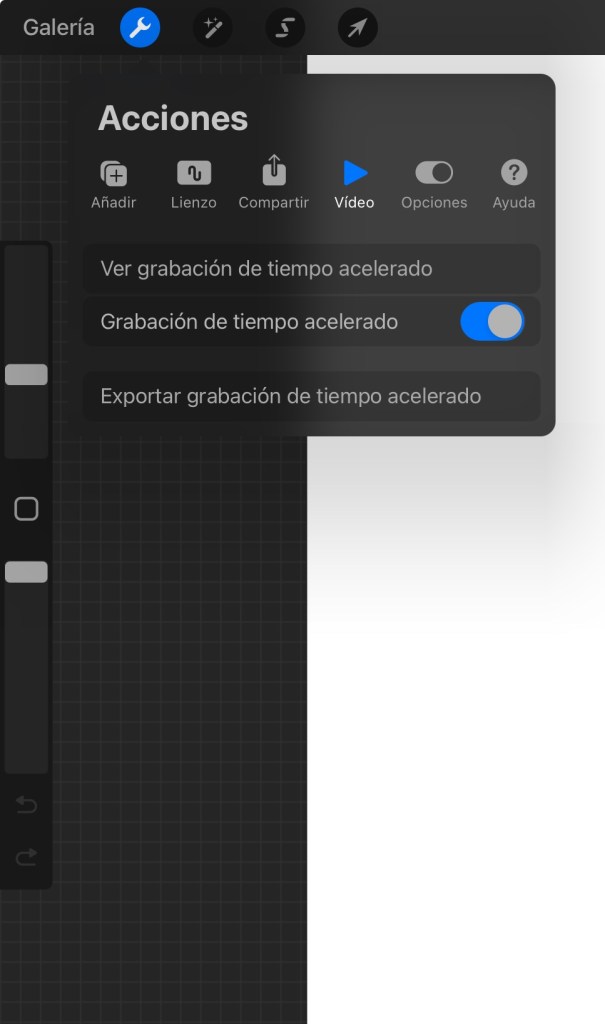
- Vídeo: en esta sección podrás exportar el timelapse donde se verá en tiempo acelerado el trabajo realizado.
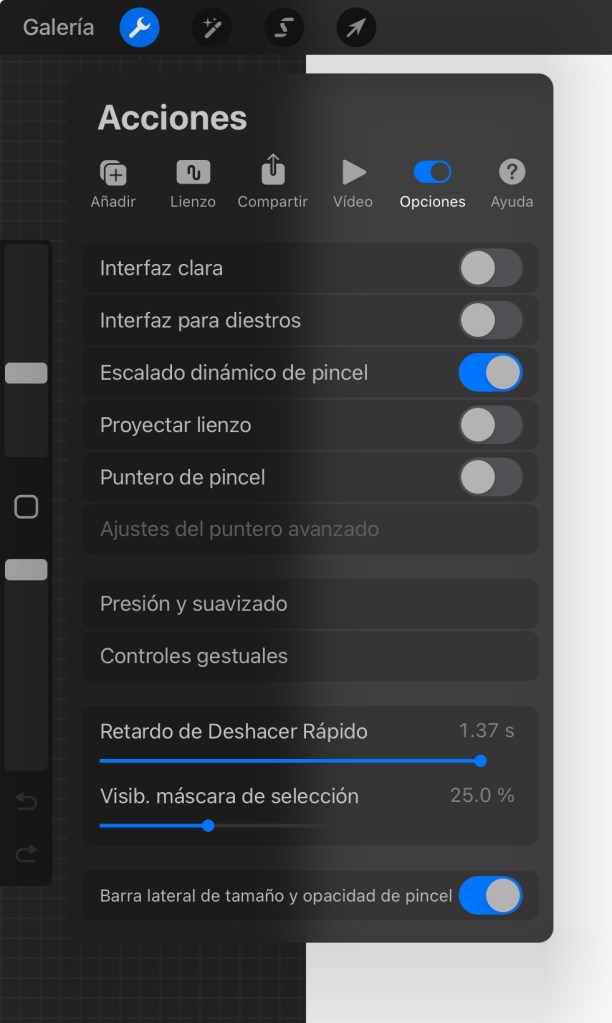
- Opciones: en esta sección aparecerán los controles de la aplicación, donde se podrá modificar sus funciones, apariencia y precisión.
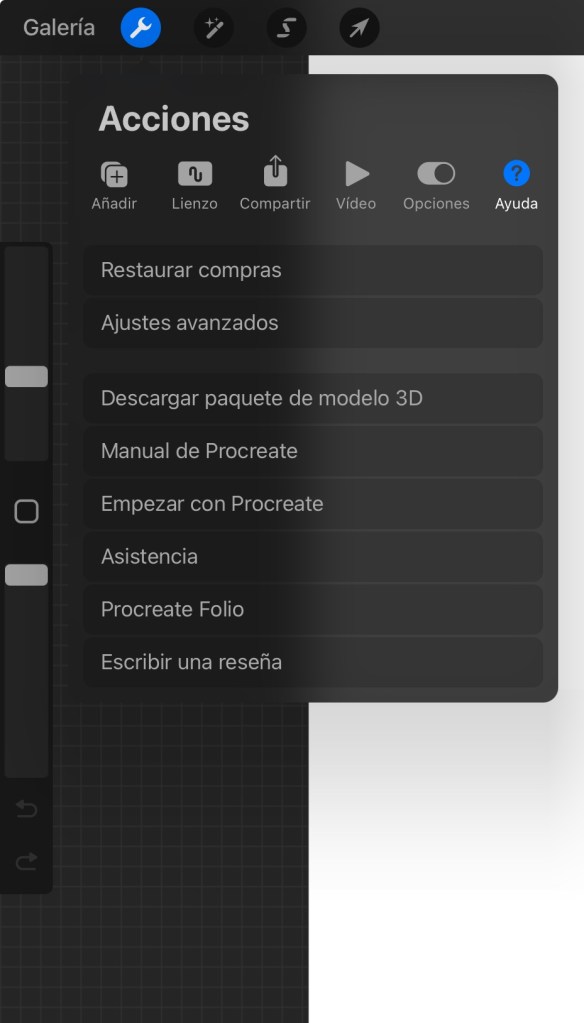
- Ayuda: en esta sección encontrarás apoyo técnico de la aplicación, también enlaces a tutoriales y manual de la aplicación. En Procreate Folio también encontrarás recursos gratuitos descargables que comparten otros artistas.
Ajustes:
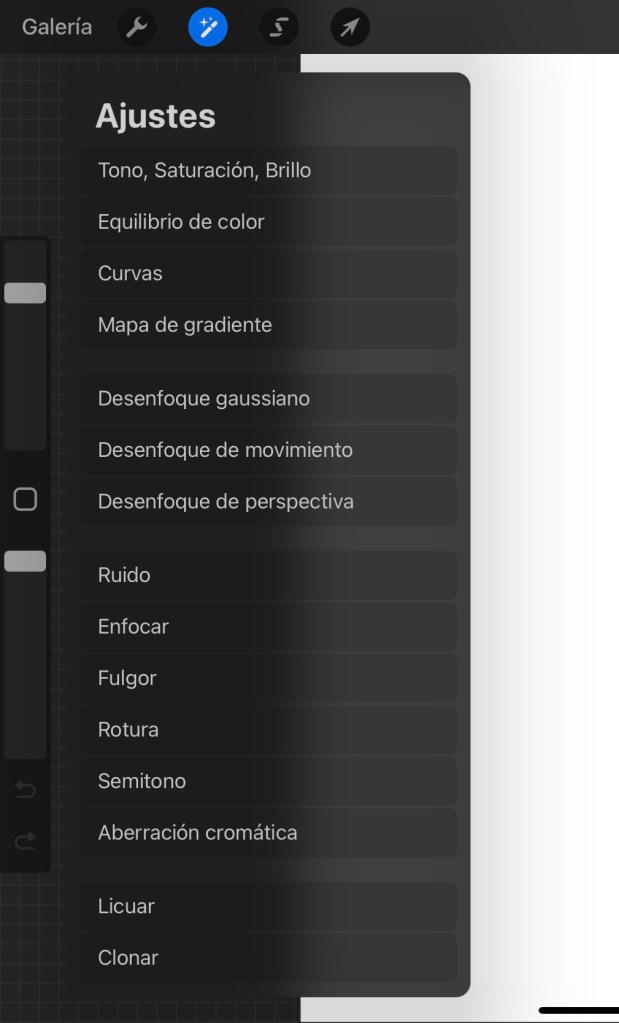
En esta sección están todas las herramientas de edición de color: equilibrio, brillo, saturación, mapa de gradiente.
Además hay herramientas de edición como tipos de desenfoque: siendo el gausiano el habitual de uso desenfoque fotográfico «blur».
Y por último, también hay herramientas de edición con deformación: que serían la herramienta «licuar» que empuja todo lo que tocas, o «clonar» que hace una copia instantánea de lo que vas arrastrando en las pinceladas.
Selección:
La herramienta de selección es de las más variadas.
Se puede realizar, automáticamente, de forma libre dibujando la selección deseada. Mediante figuras geométricas…
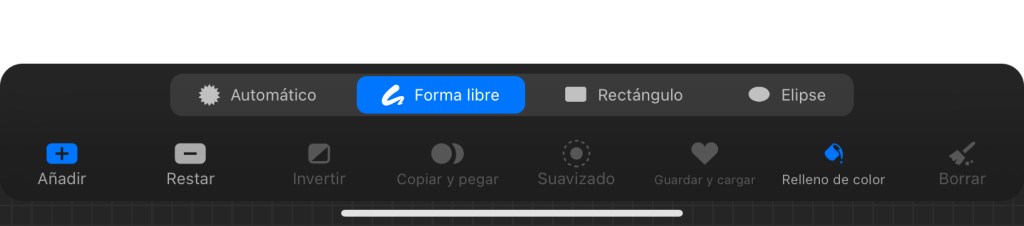
Estas selecciones se pueden copiar, guardar, rellenar, añadir, invertir, restar y suavizar.
Para produndizar en esta herramienta, clica aquí.
Transformar/mover:
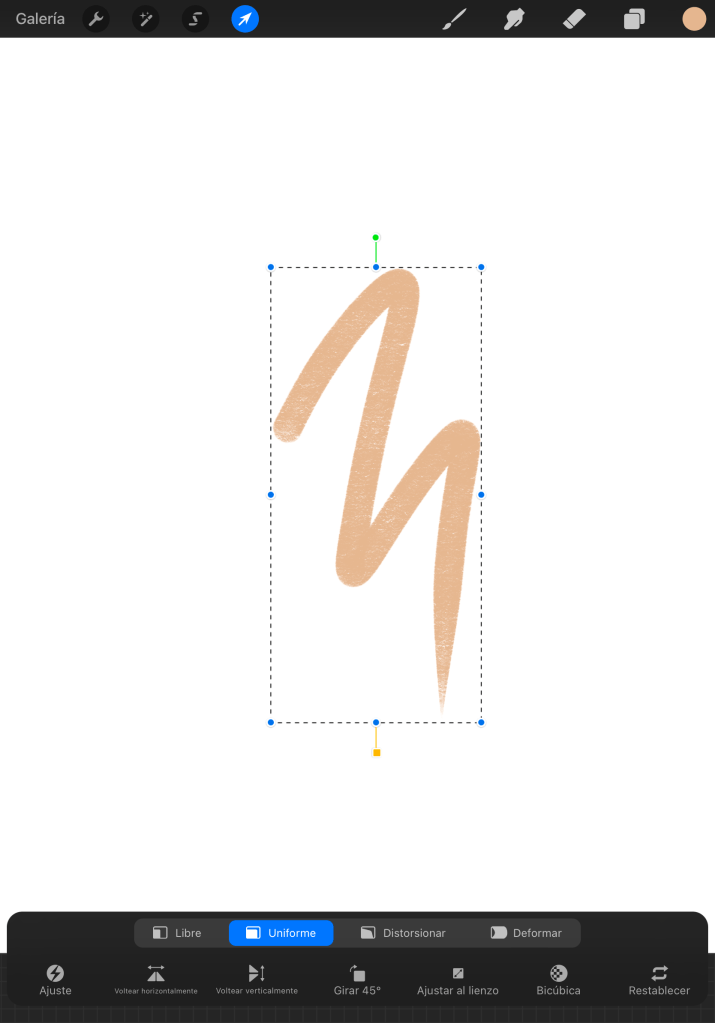
Una vez realizada la selección, dentro de la flecha se podrán realizar transformaciones de los elementos/capa seleccionado.
Modificar sus dimensiones: de forma libre, proporcionadamente (uniforme), aplicándole perspectiva (distorsionar), o deformando.
Orientación: se puede aplicar el reflecto de reflejo, invertir su orientación en el plano X e Y, girar 45º y restablecer dichos cambios.
Esta herramienta se dominará experimentándola.
Las paletas y el color:
Esta herramienta se encuentra arriba a la derecha, teniendo en la miniatura en circulo con el color que se tenga actualmente seleccionado.
Se explicarán las sub-herramientas de color derecha a izquierda, las encontrarás en la parte baja de la pantalla emergente al pulsar la bolita de color.
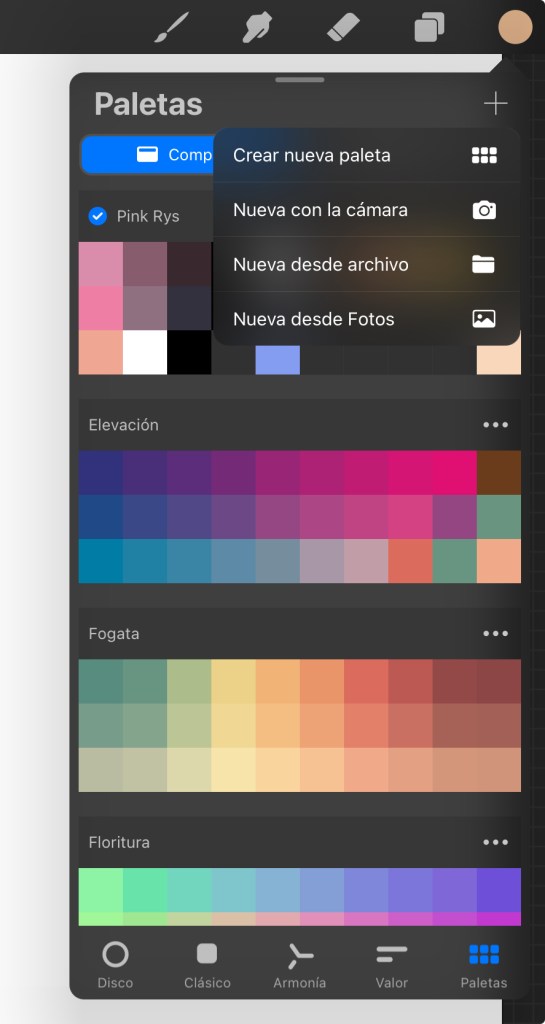
- Se puede trabajar con una paleta de color creada a partir de una imagen o archivo externo. Seleccionándola el programa realizará automáticamente esta nueva paleta.
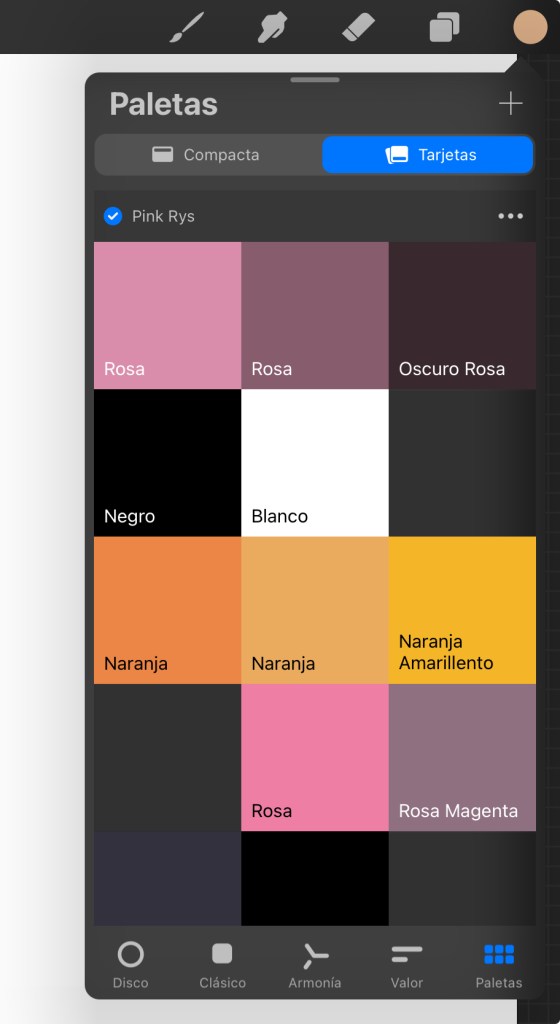
2. Las paletas de color también se pueden visualizar en forma de tarjetas, donde se verá el nombre que le has asignado a cada color.
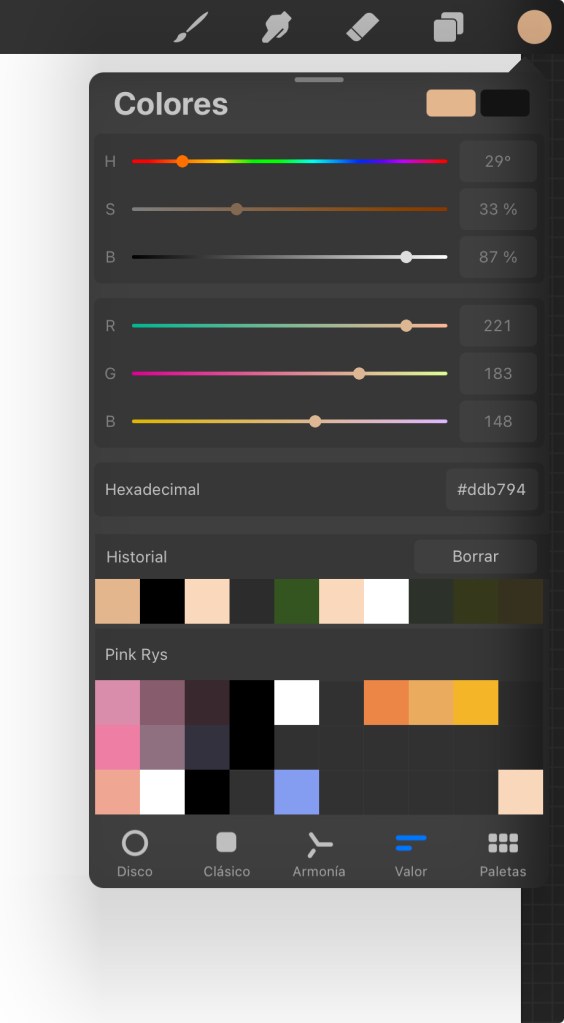
3. Dentro de los «valores» podrás cargar numéricamente el color, de esta forma trabajarás con el pantone que has seleccionado.
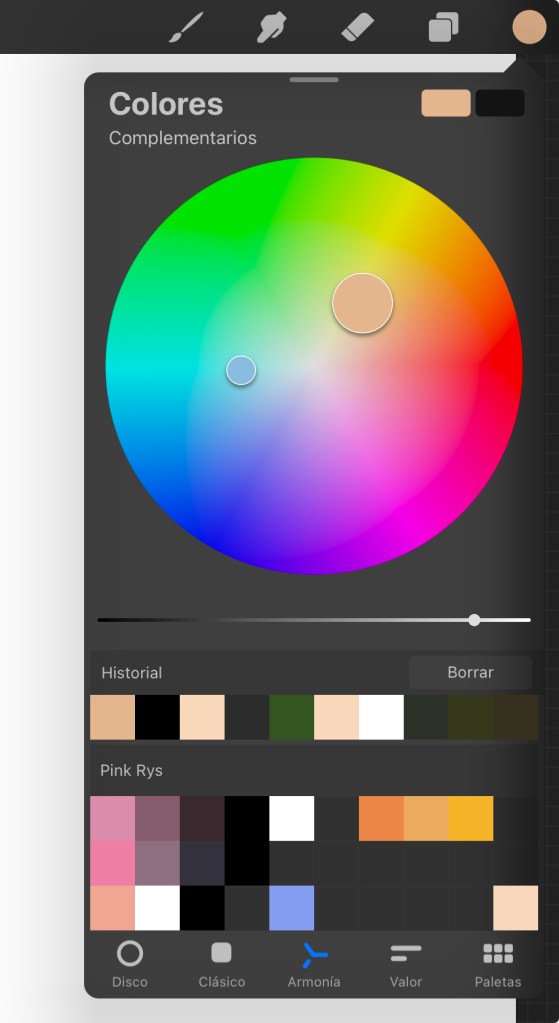
4. En la herramienta «armonía» el programa te mostrará automáticamente el color complementario al que se tenga seleccionado.
Te será realmente de ayuda para crear sombras y reflejos realistas.

5. La herramienta clásica se observa con una escala de gradientes donde se aprecia en cuadro los distintos valores de un mismo color: con blanco, con negro, transición al gris, el color saturado y al color con negro. Permitiendo así conseguir seleccionar un marrón/gris cromático.
Además debajo tiene tres barras, que una vez seleccionado el color, podrías modificar el HSB: el matiz, el tono o saturación, y el brillo.
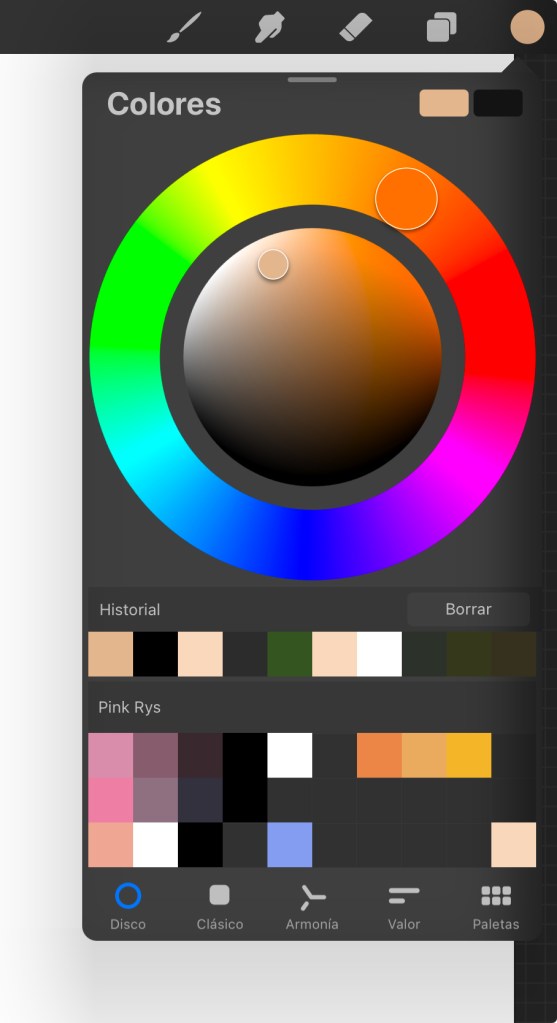
6. Y por ultimo, el disco: En esta selección estándar de color se observa el circulo cromático en tonalidades puras, y una vez selecciones el color puro saturado, en el centro, está la esfera de mapa de gradiente, donde aparece el blanco, el gris y el negro mezclado con el color. De esta forma se podrán seleccionar los grises/marrones cromáticos, además de poder escoger un color más natural y menos vibrante.
Relleno:
Rellenos de color en bloque: el gesto de arrastrar la burbuja de color dentro de la figura cerrada la coloreará con el color arrastrado.
Durante ese gesto aparecerá la función «Color Drop» en ella podrás seleccionar la tolerancia de relleno, que tiene relación directa con el mapa de bits con el que trabajes y su definición, ya que los bits o pixeles que estén en influidnos por más de un color podrán o no teñirse de esta nueva base de color. Por ello, es muy relevante elegir la mayor definición posible, porque sino el contorno de los elementos tendrán un leve «degradado»


Junto al gesto que activa el «Color Drop» aparece además la función de seguir coloreando: si la seleccionas podrás rellenar rápidamente pulsando las siguientes secciones contoneadas del dibujo que quieras rellenar. Esta función es muy útil, por ejemplo, para rellenar de color los botones de una camisa.
Cuentagotas:
Te permite seleccionar el color de cualquier parte de tu lienzo o de una imagen importada.
El gesto para activar esta función es mantener pulsado el pincel sobre el lienzo. Si quieres modificar los gestos, recuerda que siempre puedes ir a acciones» y en opciones modificar los controles gestuales.
Pinceles:
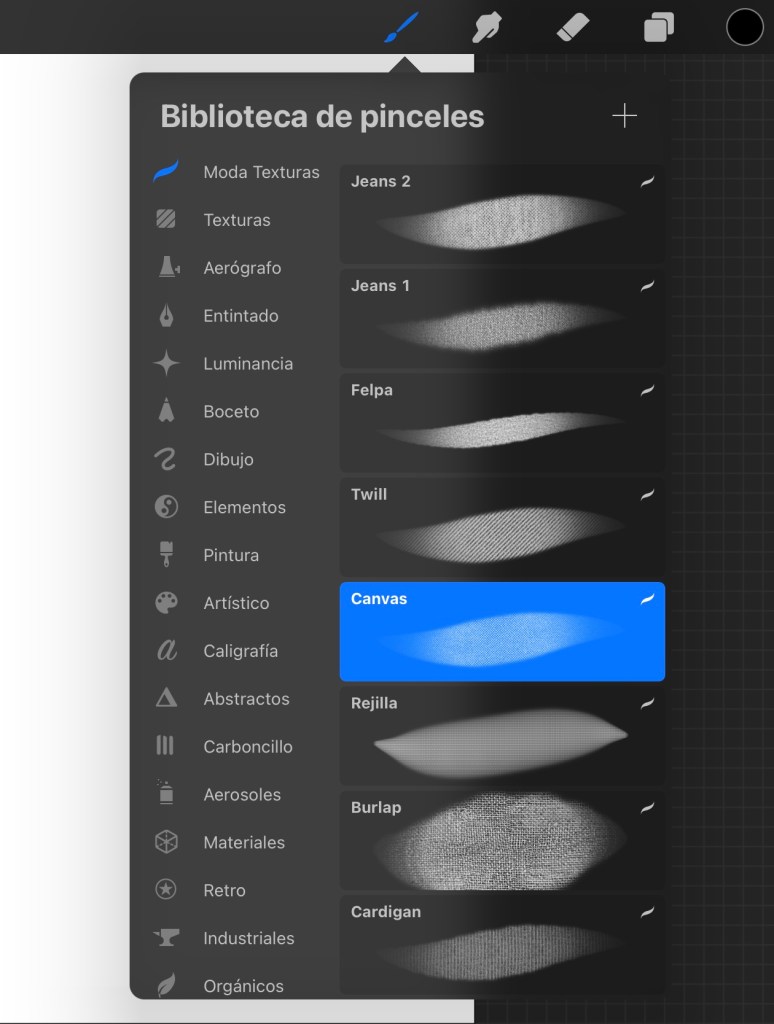
Existen una gran variedad de pinceles predefinidos o personalizados, con diferentes efectos, texturas y opacidades. Puedes usar el pincel para dibujar el boceto, el contorno o lineart, el color, texturas y los detalles de tu diseño de moda. También puedes ajustar el tamaño y la presión del pincel con la barra lateral o en los botones o botones táctiles del Apple Pencil.
Creación de pinceles:
Dentro de la biblioteca de pinceles se puede tanto crear como editar pinceles, si vas a editarlos, siempre recomiendo que dupliques el original para que no lo pierdas.
Experimenta y crea tus propios pinceles para cubrir tus necesidades. Se pueden personalizar totalmente al gusto de cada uno.
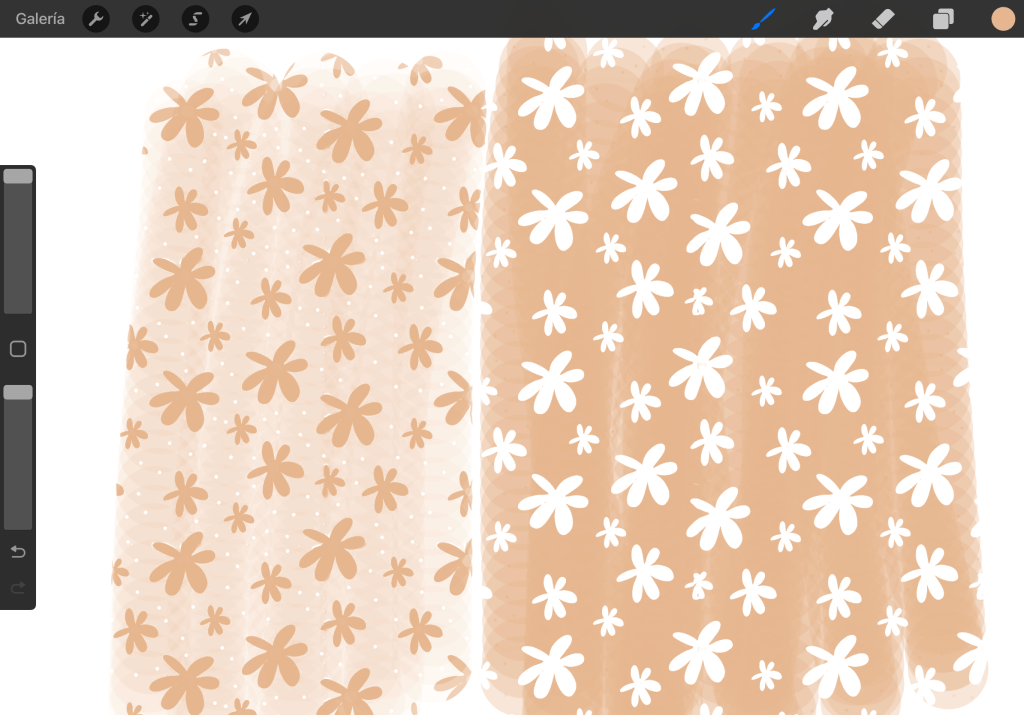
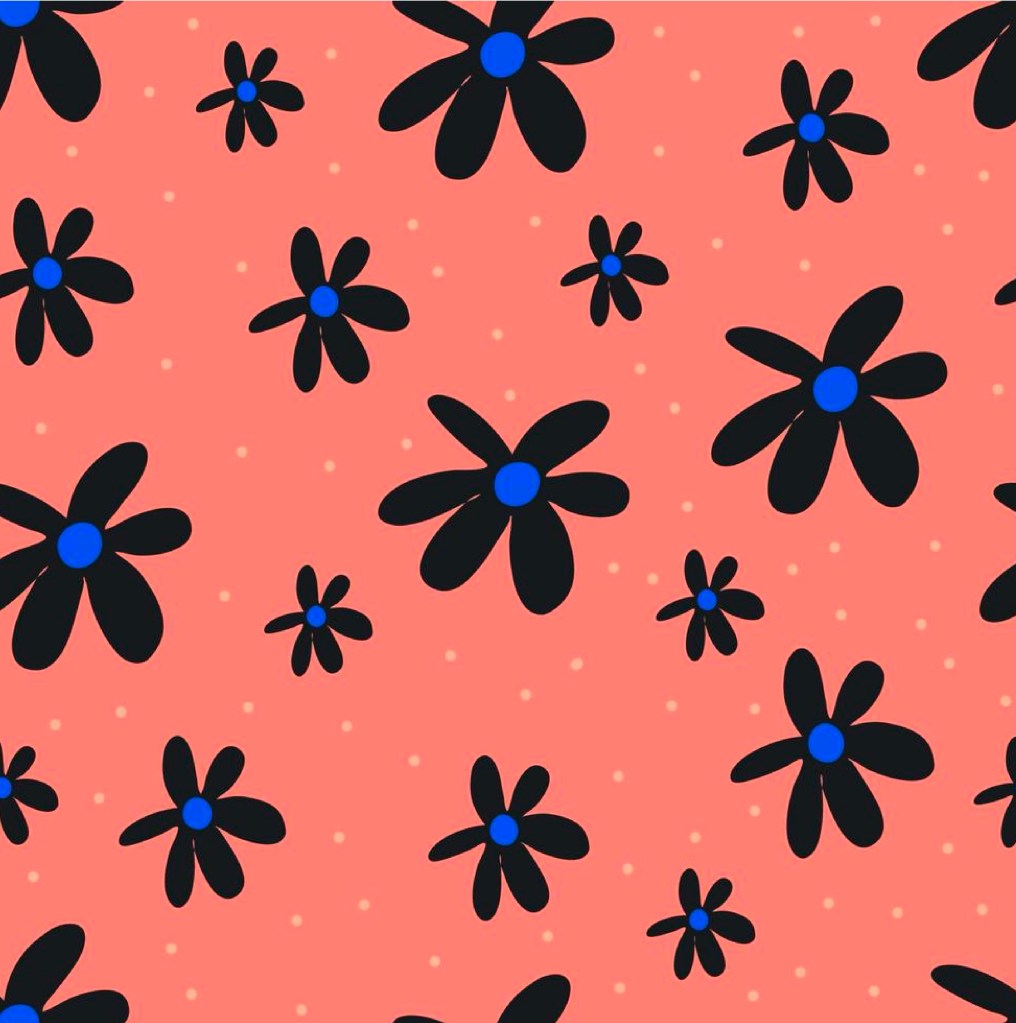
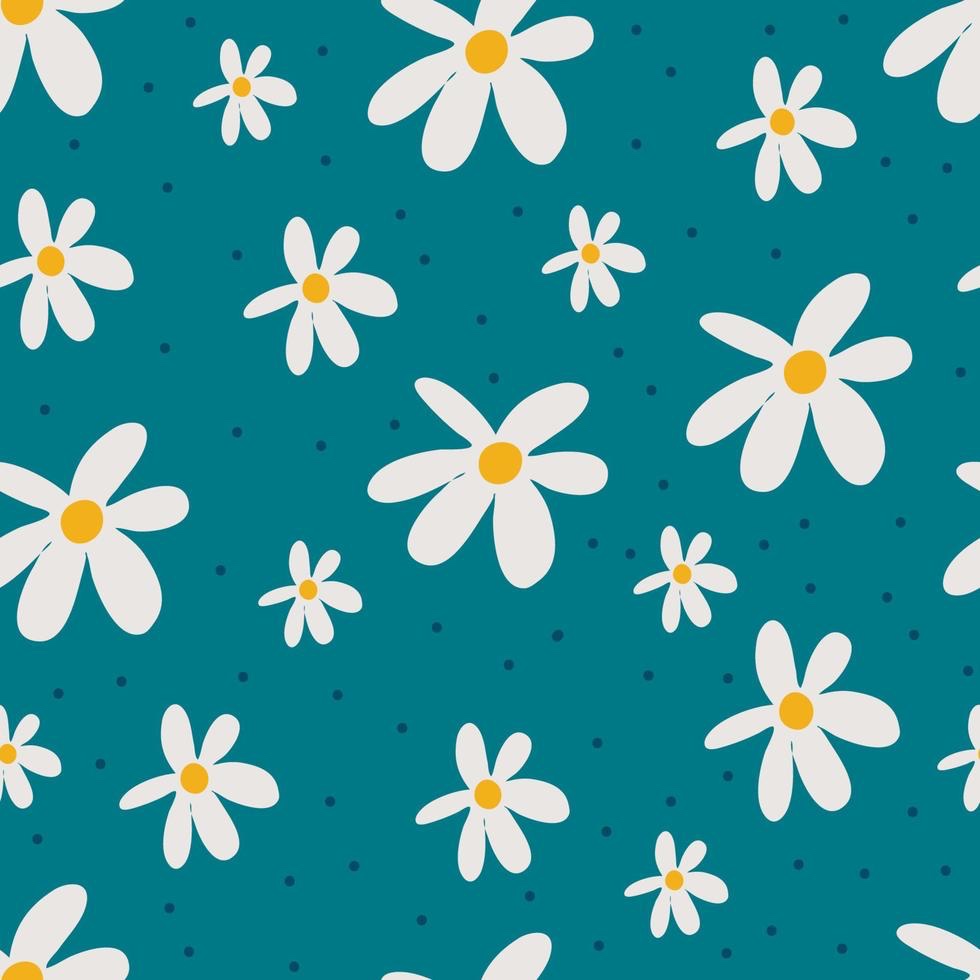
Para crear un pincel de un estampado, dispones del video en el que se ve el paso a paso, pero realmente debes de tener dos elementos en cuenta:
- El estampado o textura que escojas debe de ser el elemento básico de repetición, es decir, el rapport. Cuando lo crees, o lo descargues de internet, ten en cuenta que deben de «encajar» los bordes entre ellos. Ya que la repetición va a ser consecutiva.
- Se debe de importar la imagen seleccionada dentro de grano. Además se puede modificar la opacidad, el brillo, el contraste y el comportamiento del pincel. Si se te queda «pintada» la parte que va en negativo, modifica la imagen invirtiendo el color y de este modo coloreará lo que te deja «blanco! en este pincel, es decir, en vez de aplicar brillo, que aplique oscuridad.
Características del trazo:
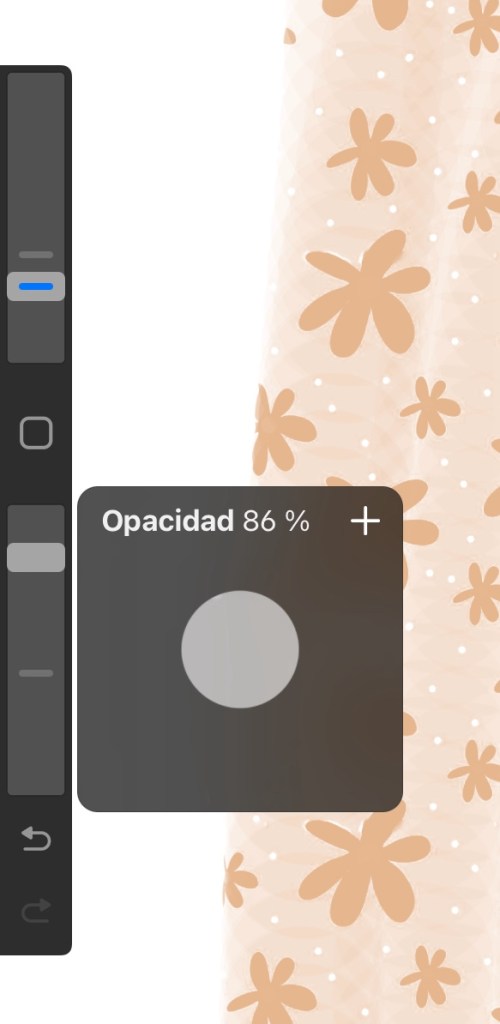
A la hora de trabajar un trazado o pincel especifico, en la barra lateral se podrá seleccionar tanto el grosor como la opacidad del pincel seleccionado.
Junto a ello, aparece el símbolo «+», donde se podrá añadir el anclaje con el porcentaje de grosor o tamaño, para volver a seleccionarlo cuando se vuelva a utilizar. De esta forma podrás tener un estándar en el contorneado, o la misma opacidad siempre al realizar ciertas sombras o brillos.
Capas:
Las capas: te permiten trabajar con diferentes elementos de tu ilustración de forma independiente y ordenada. Puedes crear, duplicar, fusionar, bloquear, ocultar y cambiar el orden de las capas.
También puedes ajustar la opacidad y el modo de fusión de cada capa, para crear diferentes efectos y transparencias. Además te permitirá utilizar una herramienta
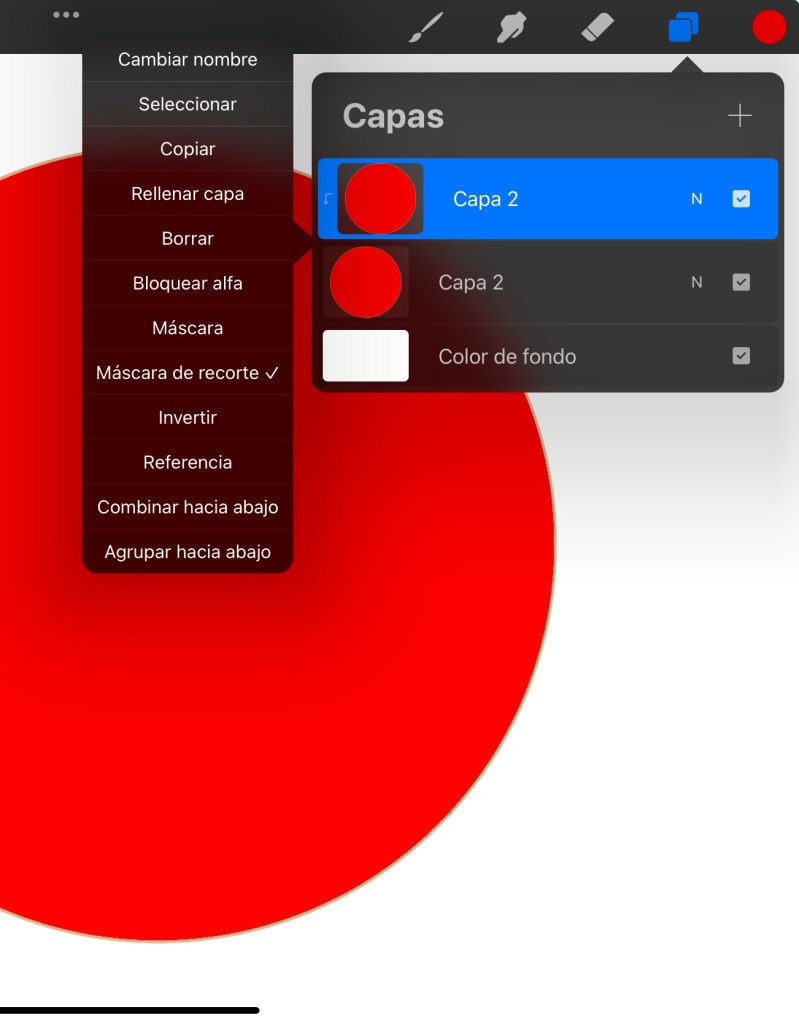
Una de las funciones más relevantes de las funciones de “capas” es rellenar una figura de forma independiente: máscara de recorte.
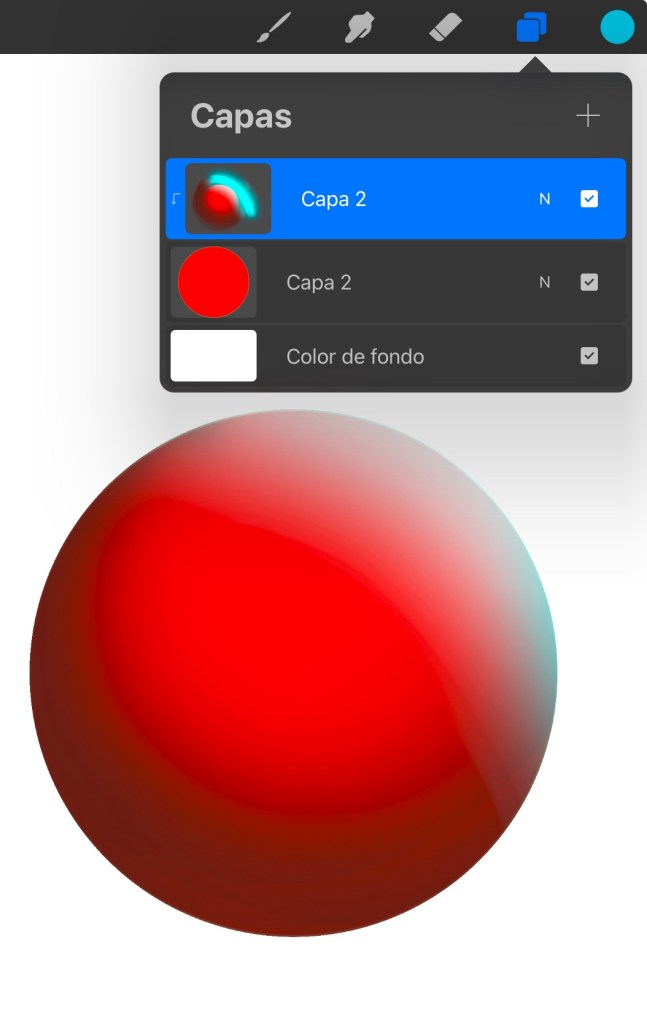
Para trabajar la máscara de recorte se van añadiendo sobre una capa con la forma y relleno básica que se va a trabajar añadiendo por encima de ella la máscara “dentro de”.
De este modo se añadirán por separado las sombras, brillos, rellenos y texturas, para poder así, modificarlo en el futuro si fuera mecesario
 Hilando significados: Moda y metáfora con Pink Rys.